Inhalt
- 1Kurzüberblick
- 2Erste Schritte
- 3Editionen und Module
- 4Lebenszyklus einer Rechnung
- 5Bedienung Schritt für Schritt
- 6Gestaltung der Belege
- 7Handy-App für Mitarbeiter
- 7.1Einrichten (einmalig, im Büro)
- 7.2Was darf wer? Zugriffsstufen je Mitarbeiter
- 7.3Erfassen (unterwegs)
- 7.4Übernehmen (am PC)
- 7.5Steuerordner
- 7.6Das Handy findet den PC nicht mehr
- 7.7Feste IP-Adresse für den Büro-PC
- 7.8Wenn die App offline nicht reagiert
- 7.9Stundenzettel
- 7.10Angebote unterwegs
- 7.11Unterwegs abgleichen (VPN)
- 7.12Aussehen der App und Nachtmodus
- 8Finanzen
- 9Lager (Modul)
- 10Verleih & Service (Modul)
- 11Testumgebung
- 12Datensicherung und Sicherungsziele
- 13KI-Assistent
- 14Sicherheit
- 15Sicherheit & Datensicherung
- 16FAQ
- 17Fehlermeldungen der Prüfung
- 18Glossar
Tipp: Mit Strg + F durchsuchen Sie den ganzen Text.
1Kurzüberblick
GaussPilot erstellt Angebote und Rechnungen im eigenen Design und prüft jede Rechnung vor dem Festschreiben nach der Norm EN 16931. Es läuft auf Ihrem PC unter Windows oder Linux, alle Daten bleiben im Ordner Dokumente\GaussPilot.
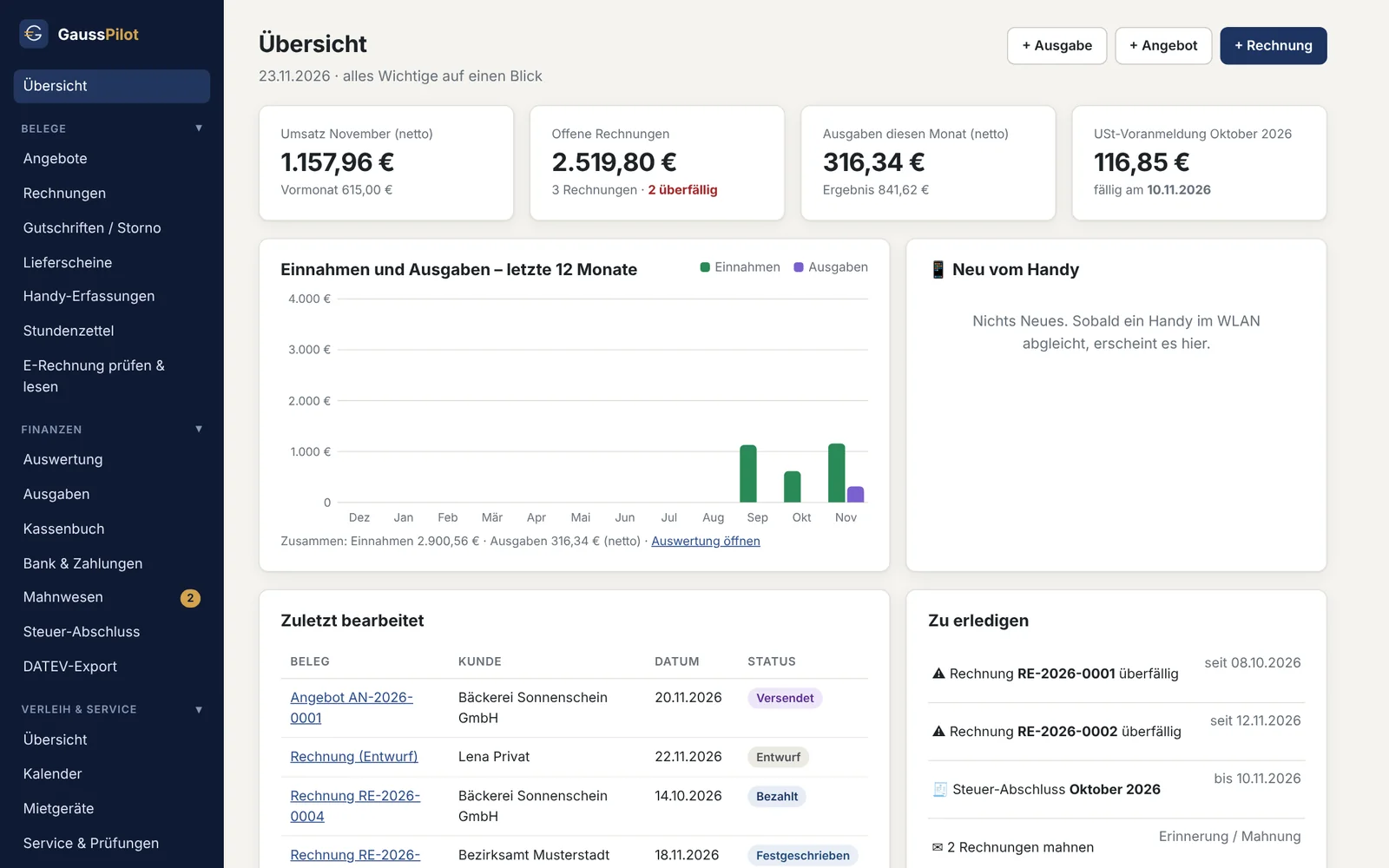
| Bereich | Was Sie damit machen |
|---|---|
| Angebote | Angebot schreiben, als PDF senden, mit einem Klick in eine Rechnung umwandeln |
| Rechnungen | Schreiben, prüfen, festschreiben, per E-Mail senden, als bezahlt markieren, stornieren |
| E-Rechnung | Jede festgeschriebene Rechnung ist eine ZUGFeRD-PDF (PDF mit eingebetteten Daten); für Behörden zusätzlich XRechnung |
| EN-16931-Prüfung | Vier Prüfstufen: XML-Schema, EN-16931-Regeln (CEN), XRechnung-Regeln (KoSIT), Pflichtangaben § 14 UStG |
| Eingangsrechnungen | Empfangene E-Rechnung hochladen, prüfen, lesbar anzeigen, bei Fehlern Rückweisung vorbereiten |
| Sicherheit | Anmeldung mit Passwort, optional Zwei-Faktor-Code (2FA), Protokoll aller Aktionen |
2Erste Schritte
GaussPilot gibt es für Windows und Linux, mit gleichem Funktionsumfang. Nach der Installation startet es immer leer mit der Ersteinrichtung.
| Windows | Linux | |
|---|---|---|
| Datei | GaussPilot_Setup_0.13.5.exe |
GaussPilot_Linux_0.13.5.tar.gz |
| Voraussetzung | Windows 10 oder 11, 64 Bit | 64-Bit-PC, Python 3.10 oder neuer |
| Programm liegt in | %LOCALAPPDATA%\Programs\GaussPilot |
~/.local/share/gausspilot |
| Ihre Daten liegen in | Dokumente\GaussPilot |
Dokumente/GaussPilot |
| Admin-Rechte nötig | nein | nein (kein sudo) |
| Internet bei der Installation | ja, 1–3 Minuten | ja, 1–3 Minuten |
2.1Installation unter Windows
GaussPilot_Setup_0.13.5.exedoppelt anklicken.- Meldet Windows „Der Computer wurde durch Windows geschützt“: auf Weitere Informationen → Trotzdem ausführen klicken. Die Meldung erscheint, solange das Programm noch kein Signatur-Zertifikat hat.
- Dem Assistenten folgen. Er installiert nur für Ihren Benutzer und lädt dabei die Python-Laufzeit von python.org. Deren Echtheit wird vor dem Einbau geprüft.
- Die Frage „Soll GaussPilot automatisch mit Windows starten?“ mit Ja oder Nein beantworten. Am Ende entstehen eine Desktop-Verknüpfung und ein Startmenü-Eintrag GaussPilot, der Browser öffnet die Ersteinrichtung.
2.2Installation unter Linux
GaussPilot_Linux_0.13.5.tar.gzentpacken.- Im entpackten Ordner ein Terminal öffnen und
./installieren.sheingeben. Alternativ: Rechtsklick aufinstallieren.sh→ „Als Programm ausführen“. - Fehlt Python, nennt das Skript den passenden Befehl, z. B. für Ubuntu, Debian und Mint
sudo apt install python3 python3-venv, für Fedorasudo dnf install python3, für openSUSEsudo zypper install python3, für Archsudo pacman -S python. - Die Frage, ob GaussPilot beim Anmelden automatisch starten soll, mit j oder n beantworten.
- GaussPilot steht danach im Anwendungsmenü unter „Büro“, der Browser öffnet die Ersteinrichtung.
Das Symbol in der Leiste erscheint unter KDE und Ubuntu von selbst. Ein reines GNOME braucht die Erweiterung „AppIndicator and KStatusNotifierItem Support“; ohne Symbol läuft GaussPilot trotzdem. Ist eine Firewall wie ufw aktiv, für die Handy-App die Ports 8766 und 8767 freigeben: sudo ufw allow from 192.168.0.0/16 to any port 8766,8767 proto tcp.
2.3Täglicher Start
- Doppelklick auf GaussPilot auf dem Desktop bzw. im Anwendungsmenü, oder automatisch beim Anmelden. Der Browser öffnet
http://127.0.0.1:8765. - Das Programm läuft unsichtbar im Hintergrund. Das Euro-G-Symbol in der Leiste zeigt, dass es läuft (unter Windows unten rechts neben der Uhr, eventuell unter dem kleinen Pfeil).
- Das Browserfenster dürfen Sie schließen. Wieder öffnen: Doppelklick auf das Symbol oder die Verknüpfung.
- Rechtsklick auf das Symbol: GaussPilot öffnen, Daten-Ordner öffnen, Sicherungen öffnen, Jetzt sichern, Protokolldatei öffnen, Mit Windows starten (ein/aus, nur Windows), Beenden.
2.4Einrichtung beim ersten Mal
- Zugang anlegen (Benutzername, Passwort mit mindestens 8 Zeichen).
- Einstellungen → Firma: Name, Anschrift, E-Mail, Telefon, Steuernummer oder USt-IdNr., IBAN. Alle mit * markierten Felder sind für eine gültige E-Rechnung nötig.
- Einstellungen → Design: Logo, Farben, Rahmen wählen und mit Muster-PDF kontrollieren.
- Einstellungen → E-Mail: Zugangsdaten Ihres Postfachs eintragen (z. B. GMX:
mail.gmx.net, Port 587, STARTTLS) und Test-E-Mail senden. - Optional: Konto & 2FA → Zwei-Faktor-Anmeldung einschalten.
- Haben Sie Pro oder ein Modul bestellt: den Lizenzschlüssel eintragen, wie in Ihrer Bestellbestätigung beschrieben.
2.5Updates
GaussPilot prüft einmal täglich, ob es eine neue Version gibt, und zeigt dann oben einen Hinweis. Ihre Daten bleiben bei jedem Update erhalten.
- Windows: Das neue Setup einfach ausführen. Ein laufendes GaussPilot wird vorher beendet.
- Linux: Das neue Archiv entpacken und
./installieren.sherneut ausführen. - Handy-App: aktualisiert sich beim nächsten Abgleich von selbst; von Hand unter Mehr → App aktualisieren.
2.6Deinstallieren
- Windows: Einstellungen → Apps → GaussPilot → Deinstallieren.
- Linux:
~/.local/share/gausspilot/deinstallieren.shausführen.
In beiden Fällen bleibt der Ordner Dokumente/GaussPilot mit allen Daten und Sicherungen erhalten. Wer ihn nicht mehr braucht, löscht ihn von Hand – Rechnungen aber 8 Jahre aufbewahren (§ 147 AO).
3Editionen und Module
GaussPilot ist ein Programm mit einer Installation und einer Handy-App. Das Grundprogramm ist kostenlos; Pro und die Zusatzmodule werden einzeln dazu freigeschaltet – jedes Modul auch ohne Pro. Funktionen, die noch nicht freigeschaltet sind, tragen im Menü eine Markierung (z. B. PRO, LAGER) und zeigen eine kurze Beschreibung.
| Edition / Modul | Was enthalten ist |
|---|---|
| Start (kostenlos) | Angebote, Rechnungen, E-Rechnung mit Prüfung, E-Mail-Versand, Kunden, Artikel, Ausgaben, Kassenbuch, Datensicherung per Klick auf dem PC |
| Pro | zusätzlich Bank & Zahlungen, Mahnwesen, Steuer-Abschluss, Auswertung, DATEV-Export, Abschlags- und Schlussrechnungen, automatische tägliche Sicherung, zusätzliche Sicherungsziele (externe Platte, NAS, Server, Cloud) |
| Modul Team | Handy-App für Mitarbeiter: Stundenzettel, Stunden, Material, Spesen, Aufmaß und Angebote unterwegs – je Gerät |
| Modul Lager | Material und Geräte: Lagerorte und Fahrzeuge, Bestand, Etiketten, Scanner in der Handy-App, Inventur, Lieferscheine, Bestellungen, Auswertung |
| Modul Verleih & Service | Geräte vermieten: Kalender, Ausgabe und Rücknahme per Scan, Mietvertrag, Kaution, Mietrechnung; Reparatur, Wartung und Prüftermine |
Den Lizenzschlüssel und eine kurze Anleitung zum Eintragen erhalten Sie mit Ihrer Bestellung.
Ihre Daten bleiben immer lesbar: Läuft ein Modul aus, können Sie vorhandene Daten weiter ansehen und exportieren – nur Ändern und Buchen ist dann gesperrt.
3.1Arbeitsbereiche: nur Rechnungen, nur Lager oder beides
Unter Einstellungen → Firma → Arbeitsbereiche legen Sie fest, was GaussPilot zeigt:
- 🧾 Angebote, Rechnungen & Finanzen – das kostenlose Grundprogramm
- 📦 Lager – Bestand, Lagerorte, Geräte, Etiketten, Lieferscheine (Modul Lager)
Dazu kommt als dritter Bereich 🔧 Verleih & Service. Wer nur vermietet, hakt nur diesen an – dann öffnet die Übersicht direkt den Verleih.
Reiner Lagerbetrieb: nur „Lager“ anhaken. Angebote, Rechnungen und Finanzen verschwinden aus der Seitenleiste, die Übersicht öffnet direkt den Bestand. Lieferscheine, Handy-Erfassungen und Stundenzettel bleiben da.
Kein Lager: nur „Angebote, Rechnungen & Finanzen“ anhaken. Dann verschwindet das Lager-Menü samt Modul-Hinweis.
Mindestens ein Bereich bleibt immer an. Ausgeblendetes wird nicht gelöscht – Haken wieder setzen, und alles ist zurück.
Ein Modul funktioniert auch ohne Pro – wer nur ein Lager braucht oder nur vermietet, nimmt nur dieses Modul.
3.2Wechsel von einem anderen Programm
Kunden und Artikel nehmen Sie mit, auch mitten im Jahr: System → Daten übernehmen (oder der Knopf „Importieren“ bei Kunden und Artikeln).
- Im alten Programm die Kunden- bzw. Artikelliste als CSV oder Excel (.xlsx) exportieren – meist unter „Export“ oder „Datenexport“. Bei DATEV erstellt die Steuerberatung den Export der Debitoren.
- In GaussPilot auswählen, was übernommen wird, und die Datei hochladen.
- GaussPilot ordnet die Spalten automatisch zu (z. B. „Firmenname“ → Firma, „VK brutto“ → Preis). Zuordnung und Vorschau prüfen, bei Bedarf ändern.
- Festlegen, was mit schon vorhandenen Datensätzen passiert (überspringen oder aktualisieren), dann importieren.
Getrennte Spalten für Vor- und Nachname oder Straße und Hausnummer werden zusammengefügt, Ländernamen in Länderkürzel und Einheiten wie „Stk“ oder „psch“ in die richtige Einheit umgesetzt. Steht nur ein Bruttopreis in der Liste, rechnet GaussPilot den Nettopreis aus. Übernommene Kundennummern bleiben erhalten; neue Kunden bekommen danach die nächste freie Nummer.
Nummern weiterzählen: Auf derselben Seite die letzte im alten Programm vergebene laufende Zahl für Rechnungen, Gutschriften, Angebote und Kunden eintragen – GaussPilot macht nahtlos weiter. Nummern lassen sich nur vorwärts stellen, nie zurück.
Falsche Datei erwischt? Unter „Bisherige Importe“ macht Rückgängig alle neu angelegten Datensätze wieder weg, solange sie noch nicht in Belegen stehen.
Offene Rechnungen aus dem alten Programm bis zur Zahlung dort weiterverfolgen; neue Rechnungen in GaussPilot schreiben. Die Übernahme offener Posten folgt in einer späteren Version.
4Lebenszyklus einer Rechnung
Eine Rechnung durchläuft immer dieselben Stationen. Nur eine geprüfte Rechnung kann festgeschrieben werden.
Ab „Festgeschrieben“ ist eine Rechnung gesperrt; eine Korrektur läuft immer über eine Storno-Gutschrift, auch wenn die Rechnung noch nicht versendet wurde.
5Bedienung Schritt für Schritt
5.1Kunden anlegen
- Kunden → + Neuer Kunde.
- Firma oder Name, vollständige Anschrift und E-Mail eintragen. Die Kundennummer vergibt das Tool.
- Format wählen: ZUGFeRD für Firmenkunden (Standard), XRechnung für Behörden.
- Bei Behörden die Leitweg-ID eintragen (steht im Auftrag oder kommt von der Behörde).
- Für Reverse Charge oder EU-Kunden die USt-IdNr. des Kunden eintragen.
- Privatkunden ankreuzen: Für sie gilt keine E-Rechnungspflicht, die PDF funktioniert trotzdem normal.
5.2Artikel & Leistungen
Wiederkehrende Positionen (z. B. Stundensatz, Pauschalen) unter Artikel & Leistungen anlegen. Im Beleg tippen Sie den Namen an, Preis, Einheit und Steuersatz füllen sich selbst.
5.3Angebot schreiben
- Angebote → + Angebot, Kunden wählen, Betreff eintragen.
- Positionen erfassen (Menge, Einheit, Einzelpreis, USt). Die Summen rechnen live mit.
- Speichern & Vorschau zeigt das PDF.
- Per E-Mail senden verschickt das Angebot als PDF.
- Sagt der Kunde zu: In Rechnung umwandeln. Es entsteht ein Rechnungsentwurf mit allen Positionen, das Angebot wird „Angenommen“.
Angebote bleiben änderbar und löschbar. Sie sind keine E-Rechnungen und werden nicht nach EN 16931 geprüft.
5.4Rechnung schreiben und festschreiben
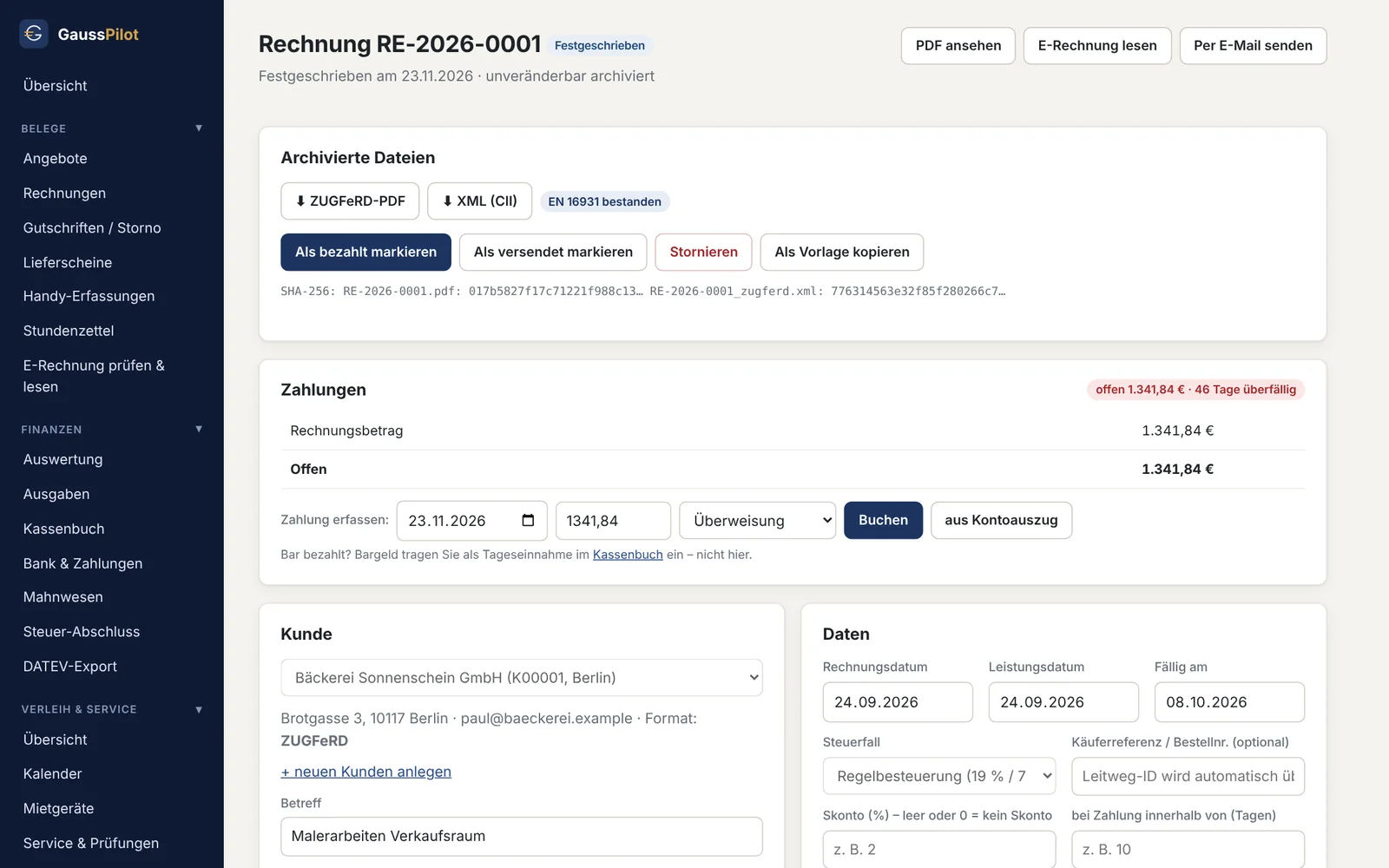
- Rechnungen → + Rechnung (oder aus einem Angebot umwandeln).
- Kunde, Rechnungsdatum, Leistungsdatum und Fälligkeit prüfen. Das Leistungsdatum ist Pflicht.
- Steuerfall wählen: Regelbesteuerung, Kleinunternehmer (§ 19), Reverse Charge (§ 13b) oder innergemeinschaftliche Lieferung.
- Positionen erfassen, dann Speichern & EN 16931 prüfen.
- Grünes Ergebnis: Festschreiben & archivieren. Erst jetzt bekommt die Rechnung ihre fortlaufende Nummer (z. B. RE-2026-0001).
- Rotes Ergebnis: Die Fehlerliste zeigt, was fehlt. Beleg oder Firmendaten korrigieren und erneut prüfen (siehe Tabelle „Fehlermeldungen“).
5.5Versenden und Zahlung erfassen
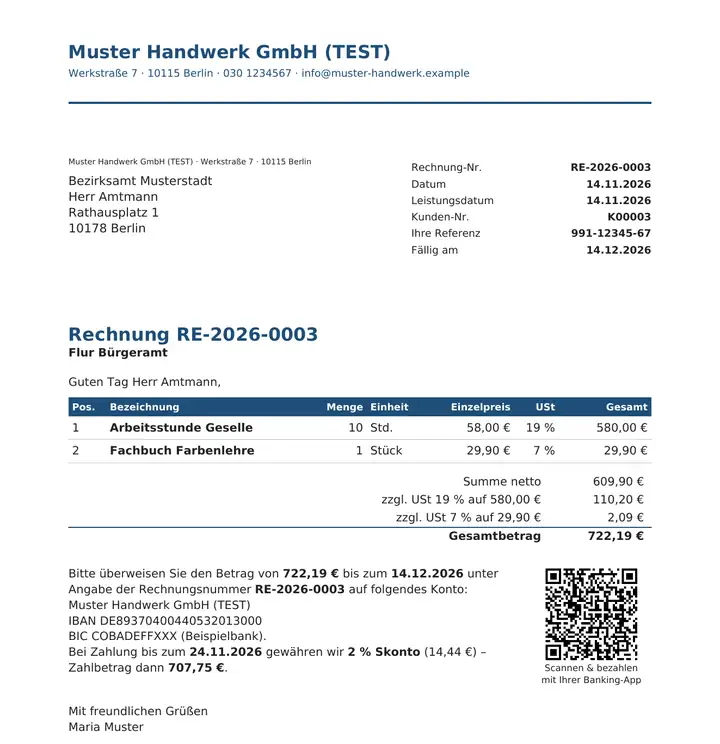
- In der festgeschriebenen Rechnung Per E-Mail senden. Standardanhang ist die ZUGFeRD-PDF, bei Behörden zusätzlich die XRechnung.
- Ohne E-Mail-Einrichtung: ⬇ ZUGFeRD-PDF herunterladen und selbst versenden, dann Als versendet markieren.
- Ist das Geld da: Als bezahlt markieren. Die Übersicht zeigt offene und überfällige Rechnungen.
5.6Korrigieren und stornieren
Festgeschriebene Rechnungen sind gesperrt (Pflicht nach GoBD). So korrigieren Sie:
- In der Rechnung Stornieren klicken. Es entsteht ein Gutschrift-Entwurf mit Bezug zur Rechnung.
- Gutschrift prüfen und festschreiben. Die Rechnung gilt dann als storniert.
- Bei Bedarf Als Vorlage kopieren und eine neue, korrekte Rechnung erstellen.
5.7Eingehende E-Rechnungen prüfen
- E-Rechnung prüfen & lesen öffnen.
- XML-Datei (XRechnung) oder PDF (ZUGFeRD) auswählen, Prüfen & anzeigen.
- Rechts erscheint die Rechnung lesbar, links das Prüfergebnis.
- Bei Fehlern den Vorschlag Rückweisung kopieren und an den Absender schicken.
- Meldung „keine E-Rechnung“: Die PDF enthält keine Daten. Ab 2027/2028 berechtigt so eine Rechnung im B2B-Bereich grundsätzlich nicht zum Vorsteuerabzug.
5.8Auswertung und Export
Rechnungen → Export CSV erstellt das Rechnungsausgangsbuch des Jahres für Excel oder den Steuerberater. Gutschriften erscheinen mit Minusbeträgen.
5.9Rabatte und Zuschläge
- Rabatt auf eine Position: In der Positionstabelle in der Spalte Rabatt % einen Wert eintragen, z. B. 10. Auf der Rechnung steht dann „abzgl. 10 % Rabatt“, der Gesamtpreis der Position ist bereits reduziert.
- Rabatt oder Zuschlag auf den ganzen Beleg: Unter den Positionen „+ Rabatt / Zuschlag auf den Beleg“ klicken, Art, Bezeichnung und Wert wählen, in % vom Beleg oder als fester Betrag netto. Beispiele: 5 % Treuerabatt, 50 € Anfahrtspauschale, 10 % Eilzuschlag.
Enthält der Beleg 19 % und 7 %, verteilt das Tool Beleg-Rabatte und Zuschläge anteilig auf beide Steuersätze; so verlangt es die E-Rechnungs-Norm. Auf dem PDF stehen „Summe Positionen“, jeder Rabatt und Zuschlag und darunter die Summe netto. In der E-Rechnung werden sie als Nachlässe und Zuschläge nach EN 16931 übertragen. Abschlags- und Schlussrechnungen übernehmen die Rabatte des Angebots.
Angebote mit Rabatten aus dem Büro lassen sich auf dem Handy ansehen und versenden, aber nicht ändern.
5.10Abschlags- und Schlussrechnungen (größere Aufträge)
Bei längeren Aufträgen wird in Teilen abgerechnet. Alles läuft über das Angebot:
- Angebot öffnen, unten im Kasten „Auftrag abrechnen“ einen Abschlag eintragen: Prozent des Auftrags (z. B. 30) oder einen Betrag netto, optional den Leistungsstand. Erstellen legt die Abschlagsrechnung als Entwurf an, aufgeteilt nach Steuersätzen wie im Angebot.
- Abschlagsrechnung prüfen, festschreiben und versenden wie jede Rechnung. Sie ist eine eigene E-Rechnung (Rechnungsart „Teilrechnung“) und bekommt eine normale Rechnungsnummer.
- Weitere Abschläge genauso. Das Tool zeigt, wie viel schon berechnet ist, und warnt, wenn mehr als der Auftragswert berechnet würde.
- Am Ende Schlussrechnung erstellen: Sie übernimmt alle Positionen des Angebots (bei Mehr- oder Minderleistungen anpassen) und zieht alle festgeschriebenen Abschläge mit Netto, Umsatzsteuer und Brutto ab. Übrig bleibt der verbleibende Zahlbetrag. So verlangt es § 14 Abs. 5 UStG.
In der E-Rechnung steht der Abzug als bereits gezahlter Betrag mit Verweis auf jede Abschlagsrechnung. Skonto, QR-Code und Mahnwesen rechnen mit dem verbleibenden Zahlbetrag.
Steuer: Die Umsatzsteuer aus Abschlägen entsteht, sobald das Geld eingeht. Der Steuer-Abschluss zählt sie deshalb im Monat der Zahlung, die Schlussrechnung nur noch mit dem Rest. Im DATEV-Export laufen Abschlagszahlungen über „Erhaltene Anzahlungen“ und werden mit der Schlussrechnung verrechnet.
6Gestaltung der Belege
Unter Einstellungen → Design passen Sie die sichtbare PDF an Ihr Erscheinungsbild an. Die E-Rechnungsdaten bleiben davon unberührt und immer normgerecht.
| Einstellung | Möglichkeiten |
|---|---|
| Kopfstil | Linie, farbiges Band, Band mit Farbverlauf (zwei Farben), eigenes Banner-Bild, minimal |
| Banner | 200 mm breit (5 mm Rand) oder 210 mm randlos, Höhe 10–32 mm; ideal 2362 × 313 Pixel; wird mittig zugeschnitten |
| Schrift | 12 mitgelieferte Schriften, getrennt für Text und Überschriften, oder eigene Hausschrift als TTF-Datei |
| Farben | Akzent-, Schrift-, Rahmenfarbe; Hintergrund einfarbig oder als Verlauf von oben nach unten |
| Sonstiges | Logo (links/rechts/Mitte), Briefpapier-Hintergrund, Rahmen, Zusatzzeile in der Fußzeile, Zahlungs-QR-Code |
Das Tool hält automatisch ein: Anschriftfeld frei für Fensterumschläge (DIN 5008), alle Pflichtangaben sichtbar, Schriften eingebettet (PDF/A-3). Bei zu wenig Kontrast zwischen Schrift und Hintergrund erscheint eine Warnung.
Gilt das für alle Belege? Ja. Logo, Farben, Schrift, Hintergrund und Fußzeile stellen Sie einmal ein – sie gelten für Angebote, Rechnungen, Gutschriften, Mahnungen und Lieferscheine gleichermaßen. Nur die Standardtexte (Einleitung und Schluss) gibt es je Belegart einzeln, und der Zahlungs-QR-Code steht nur auf Rechnungen. Tipp: Nach jeder Änderung einmal Vorschau ansehen, bevor Sie den nächsten Beleg versenden.
7Handy-App für Mitarbeiter
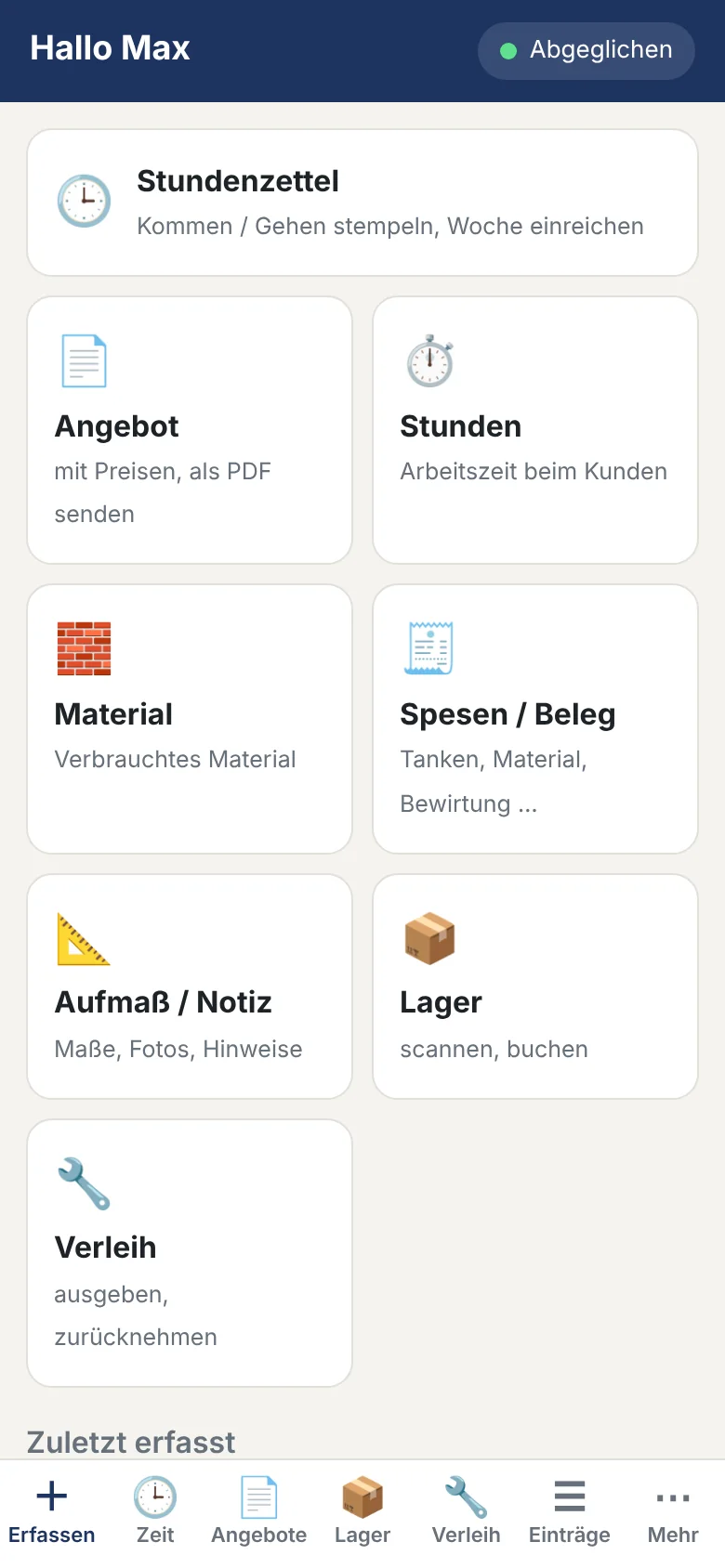
Mitarbeiter erfassen unterwegs Stunden, Material, Spesen mit Belegfoto, Angebotsaufnahmen und Aufmaße – auch ohne Netz. Im Firmen-WLAN wird automatisch und verschlüsselt zum Büro-PC übertragen.
7.1Einrichten (einmalig, im Büro)
- Mitarbeiter & Geräte → Neuer Zugang: Benutzername und Startpasswort je Mitarbeiter anlegen, Rolle „Mitarbeiter“.
- Einstellungen → Handy-App: „Handys im WLAN dürfen sich verbinden“ anhaken. Fragt Windows nach Netzwerkzugriff: Zugriff zulassen für private Netzwerke.
- Im Router dem PC immer dieselbe IP-Adresse geben (FRITZ!Box: Heimnetz → Netzwerk → Gerät bearbeiten).
- Der Mitarbeiter scannt im Firmen-WLAN den QR-Code aus Schritt 2. Die Einrichtungsseite führt durch drei Schritte: Sicherheitszertifikat installieren, App öffnen und anmelden, auf den Startbildschirm legen.
7.2Was darf wer? Zugriffsstufen je Mitarbeiter
Unter Stammdaten → Mitarbeiter & Geräte wählen Sie beim Anlegen eine Zugriffsstufe. Unter der Auswahl steht in einem Satz, was sie bedeutet:
| Stufe | Was darf er? |
|---|---|
| Admin – Vollzugriff | Alles, am PC und in der App – auch Rechnungen, Einstellungen und Mitarbeiter |
| Geselle | Stundenzettel, alles erfassen, Angebote mit Preisen schreiben und senden, Material entnehmen |
| Mitarbeiter | Stundenzettel, Stunden, Material, Spesen und Aufmaß erfassen; Lager nur ansehen |
| Lager & Inventur | Stundenzettel, Bestand nachsehen, Inventur zählen, Verbrauchsmaterial entnehmen, Mietgeräte ausgeben und zurücknehmen |
| Azubi – nur Stundenzettel | Kommen, Pause, Gehen und die Woche einreichen – sonst nichts |
| Vollzugriff in der App | Alles in der App (auch Wareneingang und Umbuchen), aber kein Zugang am PC |
Die Stufe ist nur der Start. In der Liste „Zugänge“ stehen bei jedem Mitarbeiter die einzelnen Häkchen: Stundenzettel, jede Erfassungsart, Angebote und Lager (kein / nur ansehen / ansehen, Material entnehmen & Inventur / alles buchen). Jeder Haken wird sofort gespeichert. Wer etwas ändert, sieht in der Zeile „Individuell angepasst“. Mit „Schnell umstellen“ setzen Sie alle Häkchen wieder passend zu einer Stufe.
Ich sehe keine Häkchen? Admins haben keine – sie dürfen immer alles. Gibt es noch keinen anderen Zugang, legen Sie ihn unter Neuer Zugang an.
Stolperstellen: Neue Freigaben gelten auf dem Handy erst nach dem nächsten Abgleich (App öffnen, im WLAN). Hat jemand vorher etwas erfasst, das nicht (mehr) freigegeben ist, nimmt der PC es nicht an – auf dem Handy steht am Eintrag „vom Büro nicht angenommen“ mit dem Grund. Jede Änderung der Freigaben steht im Protokoll.
7.3Erfassen (unterwegs)
| Art | Was erfasst wird |
|---|---|
| Stunden | Kunde, Datum, von–bis mit Pause (Stunden rechnen sich selbst), Tätigkeit, Beschreibung |
| Material | Kunde, Artikel aus der Liste oder frei, Menge, Einheit, optional Preis und Foto |
| Spesen / Beleg | Betrag brutto, Art (Tanken, Bewirtung …), USt-Satz, bezahlt mit, Belegfoto |
| Angebotsaufnahme | Kunde (auch neuer Kunde), Positionen mit Menge, Notiz, Fotos |
| Aufmaß / Notiz | Kunde, Titel, Maße und Hinweise, Fotos |
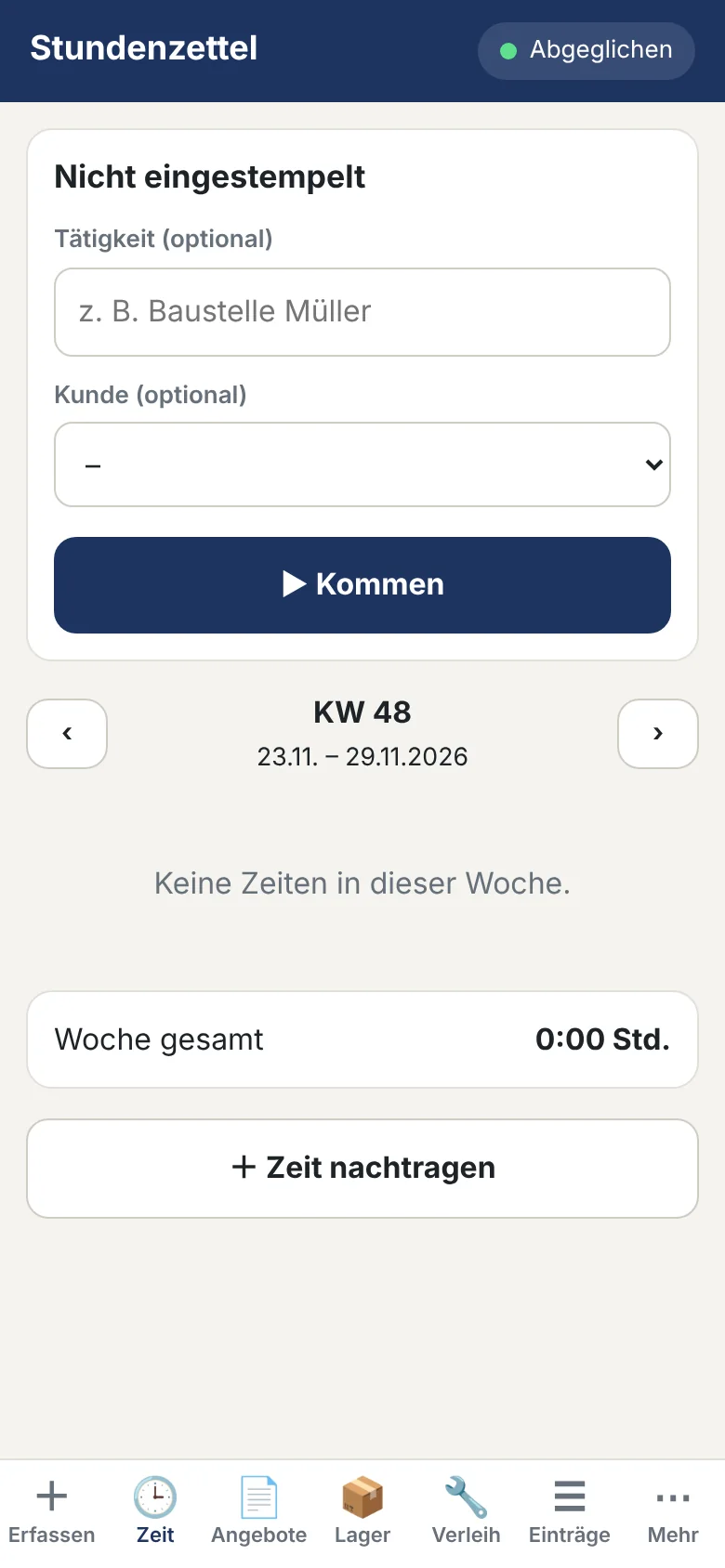
Oben zeigt die App den Stand: Abgeglichen (grün), X warten (gelb) oder Offline (rot). Einträge mit Status „Im Büro“ dürfen noch geändert werden, „Erledigt“ ist abgerechnet und gesperrt.
7.4Übernehmen (am PC)
- Handy-Erfassungen öffnen (die Zahl im Menü zeigt neue Einträge).
- Unbekannte Kunden zuordnen („zuordnen“) oder vorher unter Kunden anlegen.
- Einträge eines Kunden anhaken und In Rechnung übernehmen oder In Angebot übernehmen. Wahlweise an einen bestehenden Entwurf anhängen.
- Preise im Entwurf prüfen. Stunden ohne Artikel nutzen den Standard-Stundensatz aus Einstellungen → Firma.
- Spesen prüfen und Erledigt / Spesen geprüft klicken. Sie landen mit Belegfoto im Steuerordner.
7.5Steuerordner
Im Ordner Dokumente\GaussPilot\Steuer\<Jahr> liegen automatisch: alle festgeschriebenen Rechnungen und Gutschriften (PDF + XML), die geprüften Spesenbelege, das Rechnungsausgangsbuch und die Spesenliste als CSV. Manuell aktualisieren: Rechnungen → Steuerordner aktualisieren.
7.6Das Handy findet den PC nicht mehr
- Am PC unter Einstellungen → Handy-App nachsehen: Steht dort „Läuft“? Wenn nicht, auf „Handy-Zugang jetzt starten“ klicken.
- Kommt die Meldung „Port … schon belegt“, läuft noch ein zweites GaussPilot – zum Beispiel die installierte Version neben der Testumgebung. Dieses beenden (€-Symbol neben der Uhr → Rechtsklick → Beenden) und dann „Jetzt starten“ klicken. Dieselbe Meldung steht beim Start auch im schwarzen Fenster.
- Handy und PC müssen im selben WLAN sein (oder per VPN verbunden, siehe „Unterwegs abgleichen“).
Das Zertifikat muss nach einem Neustart des Programms nicht neu eingerichtet werden. Nur wenn sich die Adresse des PCs geändert hat, hilft die feste IP (nächster Abschnitt).
7.7Feste IP-Adresse für den Büro-PC
Das Handy findet den Büro-PC über seine Adresse im WLAN (z. B. 192.168.178.25). Vergibt der Router nach einem Neustart eine andere Adresse, findet die App den PC nicht mehr und das Zertifikat passt nicht mehr. Deshalb einmalig im Router eine feste IP für den Büro-PC einstellen:
- Im Browser die Router-Oberfläche öffnen (FRITZ!Box:
http://fritz.box, sonst meisthttp://192.168.0.1oderhttp://192.168.1.1). - FRITZ!Box: Heimnetz → Netzwerk → Netzwerkverbindungen → beim Büro-PC auf den Stift → „Diesem Netzwerkgerät immer die gleiche IPv4-Adresse zuweisen“ anhaken → OK. Andere Router: Menüpunkt „DHCP-Reservierung“ oder „Statische IP“.
- Die aktuelle Adresse des PCs steht in GaussPilot unter Einstellungen → Handy-App. Genau diese Adresse festhalten.
- GaussPilot einmal neu starten (Symbol in der Leiste → Beenden, dann Desktop-Verknüpfung).
Wurde die Adresse bereits geändert: Programm neu starten und auf jedem Handy die Einrichtung (QR-Code unter Einstellungen → Handy-App) wiederholen.
7.8Wenn die App offline nicht reagiert
Die Offline-Funktion setzt voraus, dass das Handy dem Sicherheitszertifikat des Büro-PCs vertraut. Ist das Zertifikat nicht (oder als falscher Typ) installiert, lädt die App online noch, darf sich aber nicht aufs Handy speichern – offline ist dann nichts mehr anklickbar.
- Am Handy die Einrichtungsseite öffnen (QR-Code unter Einstellungen → Handy-App).
- Zertifikat herunterladen und als „CA-Zertifikat“ installieren (nicht „VPN- und App-Nutzer“, nicht „WLAN“). Die Seite zeigt die passende Anleitung für Android, Samsung und iPhone.
- „Zertifikat jetzt prüfen“: Die Ampel muss grün sein.
- Altes App-Symbol löschen und die App neu installieren – auf Android mit Chrome, auf dem iPhone mit Safari (nicht Samsung Internet oder Firefox).
Am PC zeigt Mitarbeiter & Geräte pro Handy, ob der Offline-Betrieb bereit ist, und warnt, wenn ein Handy das Zertifikat ablehnt.
7.9Stundenzettel
In der App gibt es den Reiter Zeit: Mit Kommen / Pause / Gehen wird gestempelt, vergessene Zeiten lassen sich nachtragen. Am Ende der Woche tippt der Mitarbeiter auf Woche einreichen. Die App weist auf Grenzen des Arbeitszeitgesetzes hin (über 10 Stunden, Pausen ab 6 bzw. 9 Stunden, Sonntagsarbeit) – das ersetzt keine rechtliche Prüfung.
Am PC unter Stundenzettel sehen Sie die Zeiten je Mitarbeiter und Woche. Einträge oder ganze Wochen freigeben oder mit Grund ablehnen (der Mitarbeiter sieht den Grund in der App). Mit Korrigieren ändern Sie Tag, Beginn, Ende, Pause oder Tätigkeit – oder löschen den Eintrag; jede Änderung wird protokolliert und kommt beim nächsten Abgleich aufs Handy. In der App startet „Zeit nachtragen“ mit dem heutigen Datum, das + neben jedem Tag trägt für genau diesen Tag nach. Freigegebene Zeiten kann das Handy nicht mehr ändern. Export: CSV für alle, PDF-Arbeitszeitnachweis mit Unterschriftszeilen je Mitarbeiter (Kopie in Steuer\<Jahr>\Stundenzettel). Unter Mitarbeiter & Geräte lässt sich der Stundenzettel pro Zugang ein- und ausschalten.
7.10Angebote unterwegs
Mitarbeiter mit dem Recht „Angebote erstellen & senden“ (Mitarbeiter & Geräte) und der Chef haben in der App den Reiter Angebote:
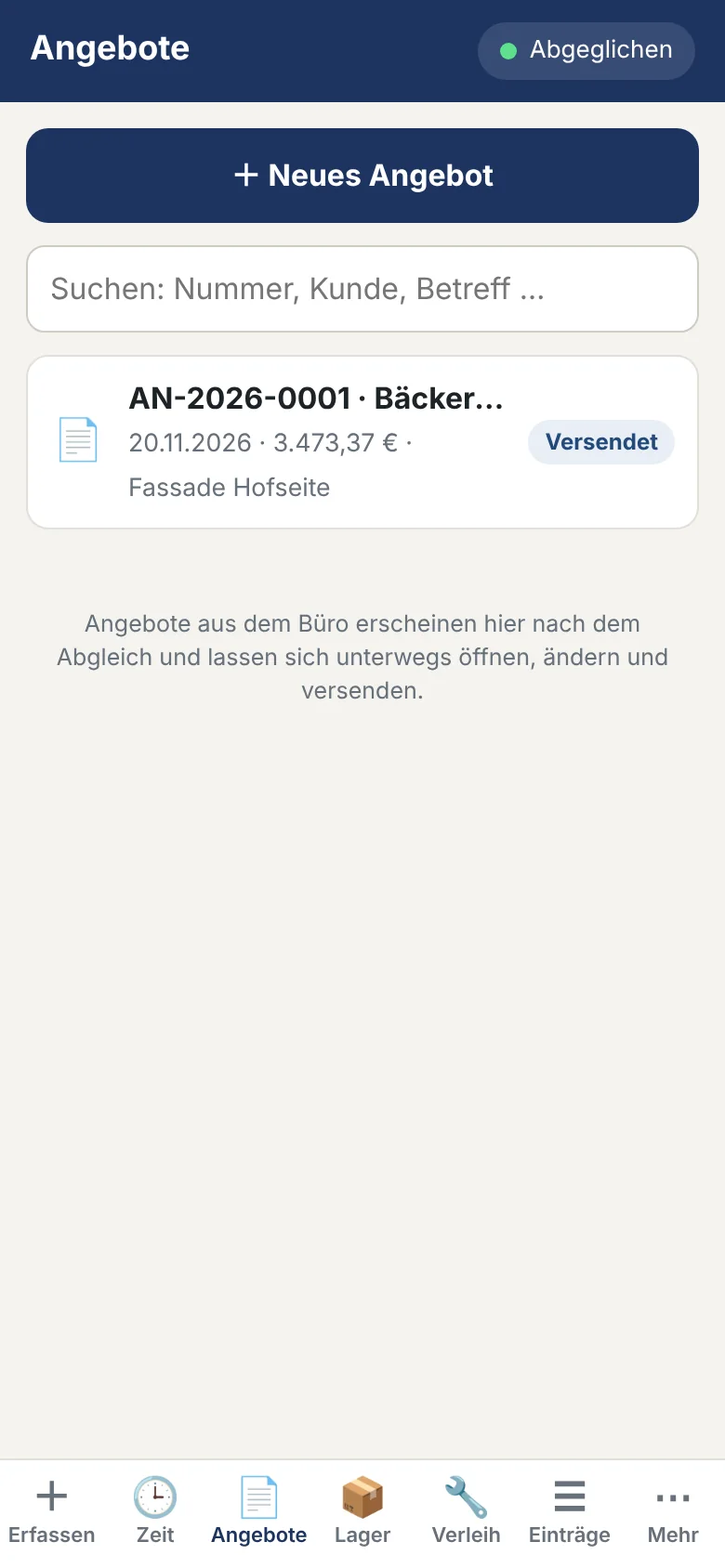
- + Neues Angebot: Kunde wählen (oder „Neuer Kunde“ mit Name, Ort), Betreff, Positionen aus der Artikelliste oder frei. Die Summen rechnen live mit.
- Die Angebotsnummer kommt aus einem Vorrat von 5 Nummern, den der Büro-PC dem Handy reserviert – so bleiben die Nummern auch offline eindeutig.
- PDF ansehen & senden: Im WLAN holt die App das offizielle PDF vom Büro-PC. Offline erzeugt das Handy selbst ein PDF im Firmen-Layout (vereinfacht).
- Teilen öffnet E-Mail-App, WhatsApp usw. mit dem PDF im Anhang. Über die Firmen-E-Mail senden (nur im WLAN) verschickt der Büro-PC von der Firmenadresse.
- Angenommen/abgelehnt lässt sich in der App markieren. Wurde dasselbe Angebot inzwischen im Büro geändert, bleibt die Büro-Version und die Handy-Änderung wird als Kopie „(Handy-Version)“ gespeichert.
7.11Unterwegs abgleichen (VPN)
Ohne Firmen-WLAN, zum Beispiel über mobile Daten auf der Baustelle, „wählt“ sich das Handy per VPN ins Büronetz ein. Danach erreicht es den Büro-PC unter derselben Adresse wie im WLAN: gleiche App, gleiches Zertifikat, gleiche Daten. GaussPilot bleibt vom Internet aus unsichtbar. Bitte keine Portfreigabe im Router einrichten.
Einrichten mit FRITZ!Box (FRITZ!OS 7.50 oder neuer; das Tool zeigt unter Einstellungen → Handy-App, ob die Box es kann):
- Einmalig in der FRITZ!Box: Internet → MyFRITZ!-Konto mit E-Mail-Adresse registrieren.
- Internet → Freigaben → VPN (WireGuard) → Verbindung hinzufügen → Einzelgerät verbinden, Name z. B. „Handy Max“.
- Auf dem Handy die App WireGuard installieren, + → QR-Code scannen und den Code von der FRITZ!Box scannen.
- Test: am Handy WLAN aus, WireGuard-Tunnel ein, in der GaussPilot-App Mehr → Jetzt abgleichen.
- In GaussPilot unter Einstellungen → Handy-App „VPN ist eingerichtet“ anhaken. Dann zeigt die App unterwegs den passenden Hinweis, auf Android mit Knopf „WireGuard öffnen“.
Pro Handy eine eigene VPN-Verbindung anlegen. Bei Verlust in der FRITZ!Box löschen und unter Mitarbeiter & Geräte abmelden.
Wichtig: Der Büro-PC muss laufen. Unter Einstellungen → Handy-App lässt sich einstellen, dass er an bestimmten Tagen und Uhrzeiten nicht in den Energiesparmodus geht. Ist das Handy im WLAN eines Kunden, der denselben Adressbereich nutzt (häufig bei FRITZ!Boxen: 192.168.178.x), klappt der Abgleich dort nicht. Dann einfach WLAN aus und mobile Daten an.
Andere Router: Viele haben ebenfalls einen VPN-Server (WireGuard/OpenVPN). Wichtig ist nur, dass das Handy damit Geräte im Büronetz erreicht.
7.12Aussehen der App und Nachtmodus
Unter Einstellungen → Handy-App → Aussehen der Handy-App legen Sie Hauptfarbe, Schriftart, Logo in der Kopfzeile und hell/dunkel fest. Die Handys übernehmen das beim nächsten Abgleich. Jeder Mitarbeiter kann den Nachtmodus in der App unter Mehr → Darstellung für sich umstellen. Am PC schaltet der Knopf unten in der Seitenleiste zwischen Tag- und Nachtmodus; ohne Auswahl folgt das Tool der Windows-Einstellung.
8Finanzen
8.1Ausgaben
Das Ausgabenbuch sammelt alle Kosten an einer Stelle:
- Handy-Spesen erscheinen automatisch, sobald sie unter Handy-Erfassungen übernommen sind.
- E-Rechnungen von Lieferanten: unter „E-Rechnung prüfen & lesen“ hochladen, Kategorie wählen, Als Ausgabe buchen. Datum, Beträge und Vorsteuer werden aus der E-Rechnung gelesen, die Datei wird als Beleg aufbewahrt.
- Papierbelege: unter Ausgaben → + Ausgabe erfassen Betrag brutto, Steuersatz und Foto/PDF eintragen.
Falsch erfasste Ausgaben werden nicht gelöscht, sondern storniert (bleiben nachvollziehbar).
8.2Auswertung
Zeigt für Monat, Quartal, Jahr oder einen freien Zeitraum: Einnahmen, Ausgaben, Ergebnis, Umsatzsteuer und Vorsteuer, ein Diagramm der letzten 12 Monate, Ausgaben nach Kategorie, Umsatz nach Kunden und offene Forderungen. Gutschriften/Stornos werden abgezogen.
8.3Steuer-Abschluss (Umsatzsteuer-Voranmeldung)
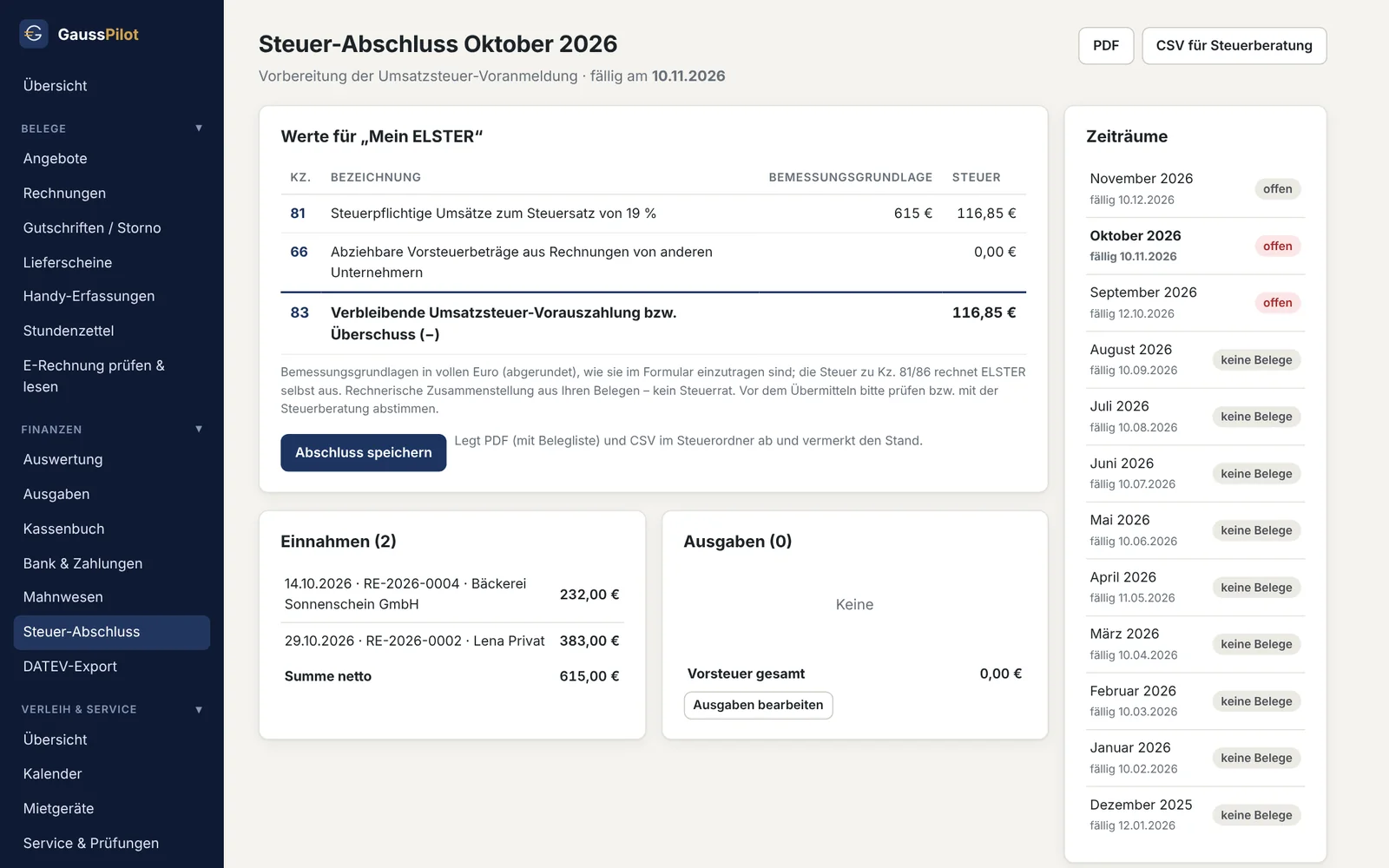
- Einmalig rechts einstellen: monatlich oder vierteljährlich, Soll- oder Ist-Versteuerung, ggf. Dauerfristverlängerung und Sondervorauszahlung.
- Zeitraum wählen. Das Tool zeigt die Werte so, wie sie in „Mein ELSTER“ einzutragen sind: Kz. 81 (19 %), 86 (7 %), 41, 60, 66 (Vorsteuer) und 83 (Zahllast bzw. Erstattung), dazu die Fälligkeit.
- Werte prüfen, in Mein ELSTER übertragen und dort absenden.
- Abschluss speichern: PDF mit Belegliste und CSV landen in
Steuer\<Jahr>\Abschluesse. Wird später noch etwas für den Zeitraum gebucht, weist das Tool auf eine mögliche berichtigte Voranmeldung hin.
Kleinunternehmer (§ 19 UStG) geben keine Voranmeldung ab; Auswertung und Ausgabenbuch funktionieren trotzdem. Rechnerische Zusammenstellung aus den Belegen – kein Steuerrat.
8.4Zahlungen und Skonto
Jede festgeschriebene Rechnung zeigt unten den Kasten Zahlungen mit dem offenen Betrag. Dort lassen sich Zahlungen von Hand buchen, auch Teilzahlungen. „Als bezahlt markieren“ bucht den Restbetrag mit dem heutigen Datum.
Skonto: Unter Einstellungen → Firma ein Standard-Skonto eintragen (z. B. 2 % bei Zahlung innerhalb von 10 Tagen) oder es pro Rechnung im Feld „Skonto“ ändern (0 = kein Skonto). Das Skonto steht dann auf der PDF-Rechnung mit Datum und Zahlbetrag und maschinenlesbar in der E-Rechnung (auch XRechnung-konform). Zahlt der Kunde mit Skonto, wird der Rest als Skonto ausgebucht; der Steuer-Abschluss mindert die Umsatzsteuer im Monat der Zahlung entsprechend.
8.5Bank & Zahlungen (Kontoauszug einlesen)
- Im Online-Banking die Umsätze als CAMT.053 herunterladen (oft „Umsätze exportieren → CAMT/XML“). Ein CSV-Export geht auch.
- Unter Finanzen → Bank & Zahlungen die Datei einlesen. Bereits eingelesene Umsätze werden erkannt und übersprungen.
- Zahlungseingänge mit Rechnungsnummer im Verwendungszweck und passendem Betrag (auch abzüglich Skonto) werden automatisch zugeordnet, die Rechnung steht dann auf „Bezahlt“.
- Für die übrigen Umsätze schlägt das Tool passende Rechnungen bzw. Ausgaben vor. Abbuchungen ohne Beleg lassen sich direkt als Ausgabe buchen (Rechnung für die Vorsteuer nachreichen). Privates, Umbuchungen oder Steuerzahlungen auf ignorieren setzen.
Jede Zuordnung lässt sich mit aufheben zurücknehmen.
8.6Mahnwesen
Unter Finanzen → Mahnwesen stehen alle überfälligen Rechnungen mit der nächsten Stufe:
- Zahlungserinnerung – freundlich, ohne Kosten, standardmäßig 3 Tage nach Fälligkeit.
- 1. Mahnung – mit Verzugszinsen und bei Firmenkunden der Verzugspauschale von 40 € (§ 288 Abs. 5 BGB), bei Privatkunden mit Mahnkosten.
- 2. Mahnung – letzte Frist mit Hinweis auf gerichtliches Mahnverfahren oder Inkasso.
Jede Stufe als PDF-Vorschau ansehen, dann per E-Mail senden (die Rechnung hängt nochmals an) oder nur erstellen zum Ausdrucken. Die Schreiben enthalten einen Zahlungs-QR-Code über den Gesamtbetrag und werden unter Daten\mahnungen aufbewahrt.
Verzugszinsen: Basiszinssatz + 9 Prozentpunkte bei Unternehmen, + 5 bei Verbrauchern, ab dem Tag nach dem Fälligkeitsdatum. Die Bundesbank gibt den Basiszinssatz zum 1.1. und 1.7. neu bekannt (seit 1.7.2026: 1,52 %). Neue Werte unter Mahnwesen → Einstellungen eintragen; das Tool erinnert daran. Kunden ohne Firmennamen gelten als Privatkunden. Kein Rechtsrat.
8.7DATEV-Export
- Von der Steuerberatung Beraternummer, Mandantennummer und den Kontenrahmen (SKR03 oder SKR04) erfragen und unter Finanzen → DATEV-Export eintragen.
- Zeitraum wählen (Monat, Quartal oder Jahr; ein Stapel darf nur ein Kalenderjahr enthalten) und die Vorschau prüfen.
- DATEV-Paket herunterladen: Die ZIP-Datei enthält den Buchungsstapel (Ausgangsrechnungen, Zahlungen, Skonti, Ausgaben), die Kunden als Debitoren und die Belege als PDF. Die Datei geht an die Steuerberatung, die sie in DATEV einliest.
Jeder Kunde wird zum Debitor (Kunde 1 = 10001, Kunde 2 = 10002 …). Erlöse laufen über die Automatikkonten mit Steuer, Ausgaben mit Vorsteuerschlüssel. Die Kontenzuordnung ist ein Vorschlag und unter „Kontenzuordnung anpassen“ änderbar – am besten einmal mit der Steuerberatung abstimmen.
8.8Kassenbuch (Bargeld)
Für Betriebe mit Barkasse – Friseur, Bäckerei, Hofladen, Imbiss oder Werkstatt. Sie tragen einmal am Tag zusammengefasst ein, was in der Kasse passiert ist; GaussPilot rechnet die Bareinnahme aus und bereitet alles für Finanzamt und Steuerberatung auf. Das Kassenbuch gehört schon zur kostenlosen Version.
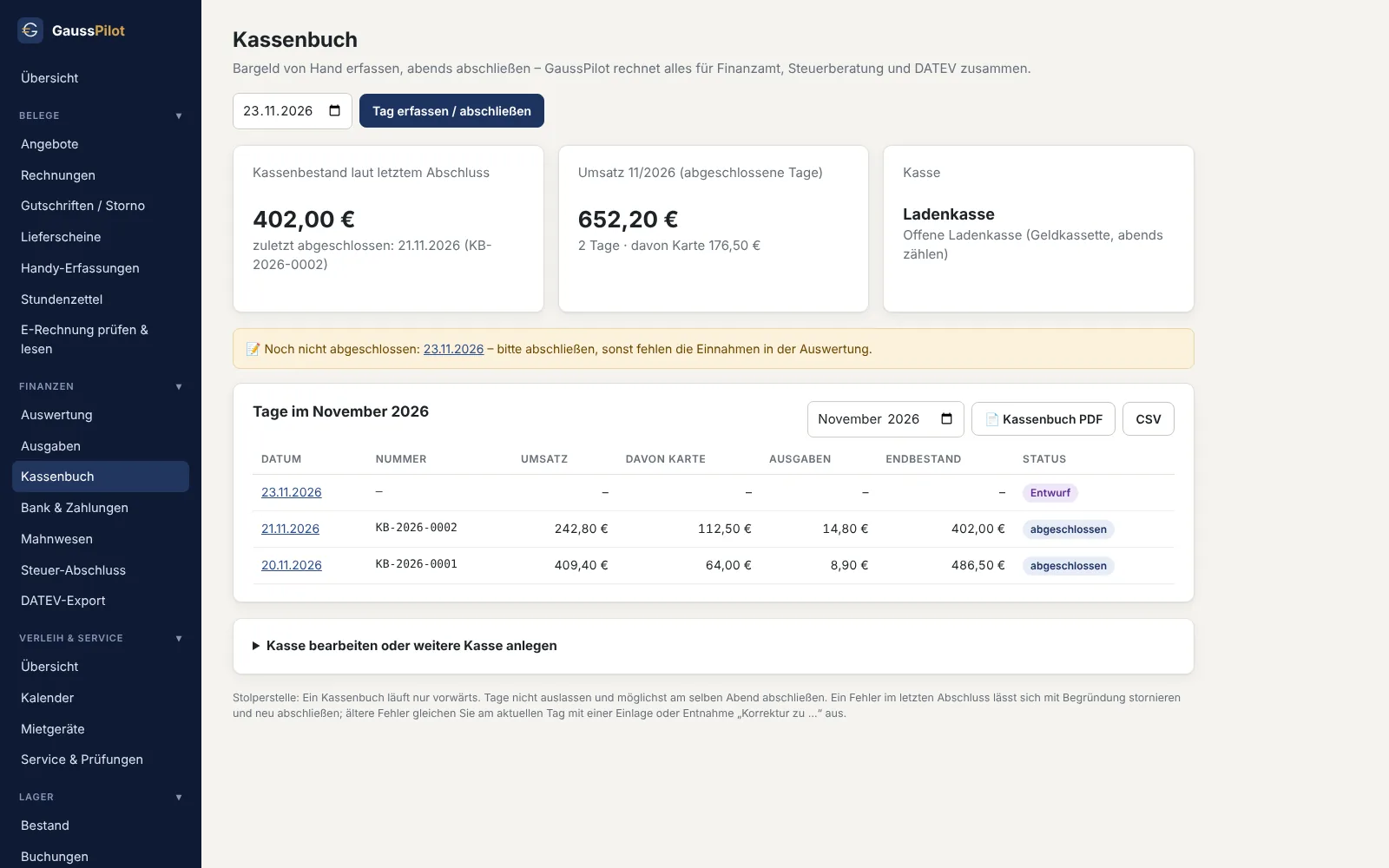
Einmal einrichten: In der Seitenleiste unter Finanzen → Kassenbuch die Kasse anlegen: Name, offene Ladenkasse (Geldkassette, Schublade) oder eigene Registrierkasse, Wechselgeld zu Beginn.
Jeden Abend: Datum wählen → „Tag erfassen / abschließen“.
- Ausgaben, Entnahmen, Einlagen: was bar aus der Kasse ging (Einkauf, Porto, Privatentnahme, Einzahlung auf die Bank) oder hineinkam (Wechselgeld).
- Tagesumsatz: Kartenzahlungen laut Kartenterminal – bei einer Registrierkasse die Werte vom Z-Bon.
- Kasse zählen: Stückzahl je Schein und Münze eintragen (oder nur die Summe). GaussPilot rechnet die Bareinnahme aus.
- Haken setzen → „Tag abschließen“. Der Tag bekommt eine fortlaufende Nummer (KB-Jahr-Nr.) und ist danach unveränderbar.
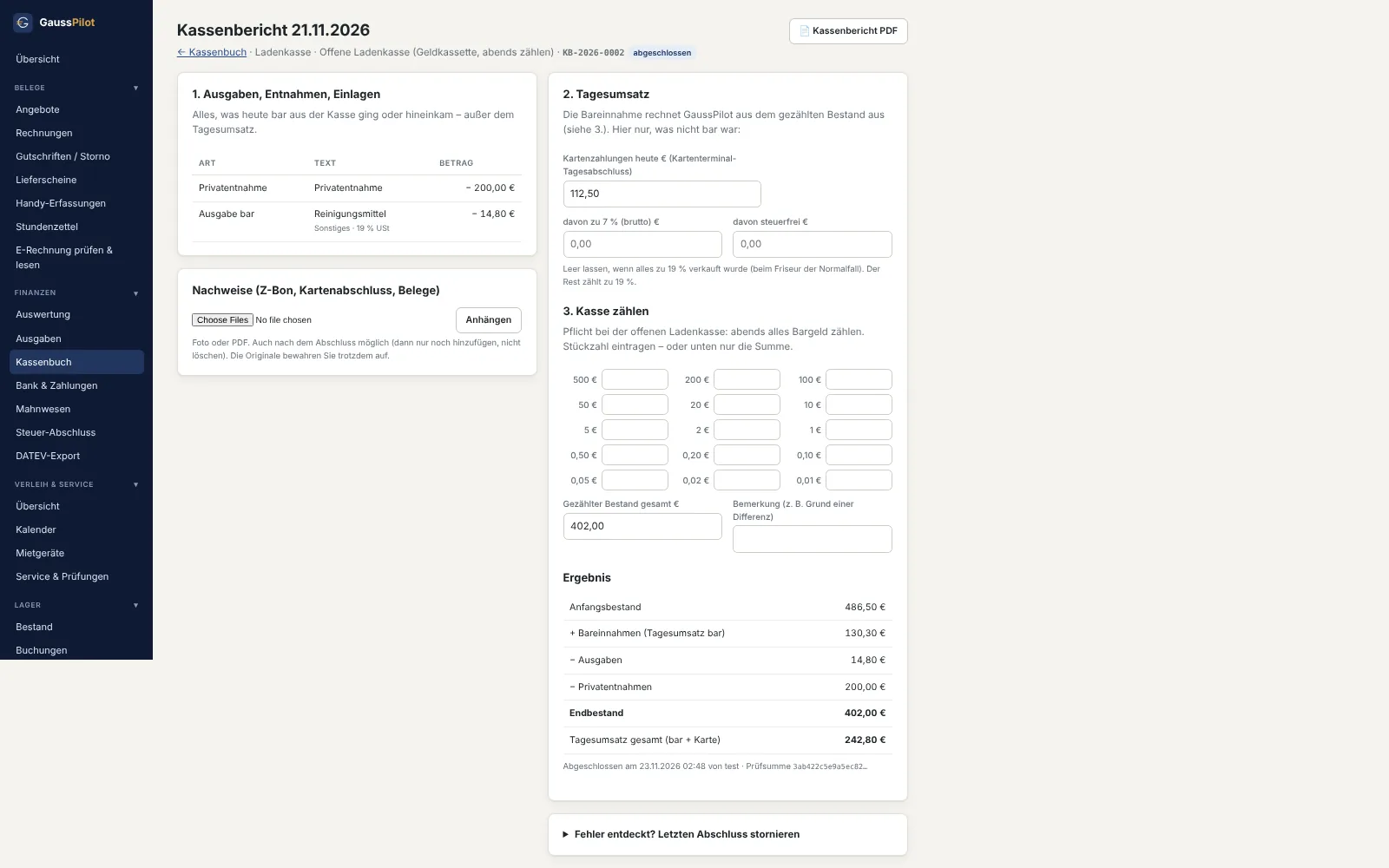
Danach liegt jeder Tag als Kassenbericht mit Zählprotokoll (PDF) vor, der Monat als Kassenbuch-PDF und CSV – alles automatisch im Steuerordner. Ausgaben landen im Ausgabenbuch. Mit Pro erscheinen die Einnahmen außerdem in Auswertung, Steuer-Abschluss und DATEV-Export.
| Kasse | So tragen Sie ein |
|---|---|
| Offene Ladenkasse | Abends den Bestand zählen. Die Bareinnahme ergibt sich aus: gezählter Bestand − Anfangsbestand + Ausgaben + Entnahmen + Einzahlung Bank − Einlagen. Kartenzahlungen extra eintragen. Was zu 7 % verkauft wurde, bei „davon zu 7 %“ eintragen – der Rest zählt zu 19 %. |
| Registrierkasse | Vom Z-Bon den Umsatz je Steuersatz und den Kartenanteil übernehmen. Zählen ist empfohlen: Dann zeigt GaussPilot eine Kassendifferenz an, die vor dem Abschluss kurz begründet wird. |
Kleinunternehmer sehen nur ein Umsatzfeld – ohne Umsatzsteuer.
Kunde bezahlt eine Rechnung bar: Im Kassenbericht bei „Was?“ „Bar bezahlte Rechnung“ wählen und die Rechnung aussuchen (Betrag leer = ganzer offener Rest). Beim Abschluss wird die Rechnung automatisch als bezahlt gebucht und zählt nicht doppelt als Tagesumsatz. In der Rechnung selbst gibt es bewusst keinen Zahlungsweg „Bar“ – Bargeld läuft immer über das Kassenbuch.
Vertan? Vor dem Abschluss lässt sich alles ändern. Danach kann nur der zuletzt abgeschlossene Tag storniert werden – mit Grund, der sichtbar bleibt; der Tag steht dann als neuer Entwurf bereit. Ältere Fehler gleichen Sie am aktuellen Tag mit einer Einlage oder Entnahme „Korrektur zu KB-…“ aus. Nachweise (Foto vom Z-Bon, Kartenabschluss, Zählprotokoll, Kassenzettel) lassen sich auch nach dem Abschluss anhängen, aber nicht löschen.
Stolperstelle: Möglichst jeden Abend abschließen und keinen Tag auslassen – ein Kassenbuch läuft nur vorwärts. Ein Kassenbestand darf nie negativ sein; meldet GaussPilot das, fehlt meist eine Einlage (Wechselgeld).
Wichtig: GaussPilot ist keine Registrierkasse. Es verkauft nichts, druckt keine Bons und hat keine TSE (technische Sicherheitseinrichtung). Wer eine elektronische Registrierkasse benutzt, braucht dafür weiterhin eine zertifizierte Kasse mit TSE und meldet sie beim Finanzamt an. Die Originale (Z-Bons, Zählprotokolle, Kassenzettel) bewahren Sie auf. Im Zweifel die Steuerberatung fragen.
9Lager (Modul)
Das Modul Lager führt Material und Geräte: was im Lager liegt, was im Transporter ist, wo der Bohrhammer gerade ist und was nachbestellt werden muss. Sie finden es in der Seitenleiste in der Gruppe Lager. Ohne Lizenz für das Modul tragen die Menüpunkte die Markierung LAGER und öffnen eine kurze Beschreibung.
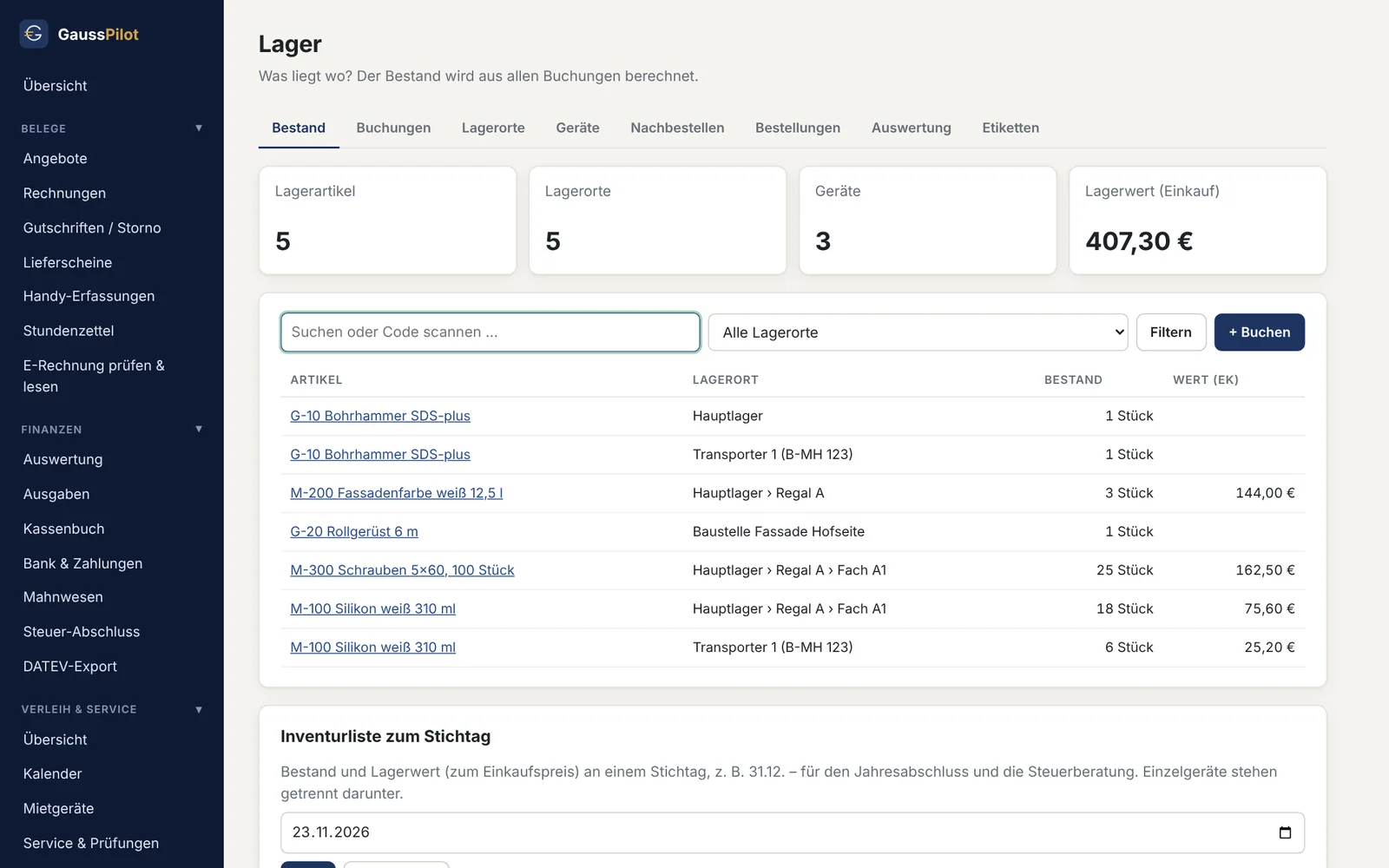
So funktioniert der Bestand: Er wird nie von Hand überschrieben, sondern aus Buchungen berechnet – Eingang, Ausgang, Umbuchung, Inventur. Jede Buchung bleibt mit Zeit und Person erhalten. Ein Fehler wird nicht gelöscht, sondern mit einer Gegenbuchung korrigiert. So stimmt der Bestand auch dann, wenn später mehrere Handys ohne Netz buchen, und jede Bewegung ist für Prüfer nachvollziehbar.
| Seite | Wofür |
|---|---|
| Bestand | was liegt wo, je Artikel und Lagerort |
| Buchungen | alle Lagerbewegungen, lückenlos |
| Lagerorte | Lager, Regal, Fach, Fahrzeuge, Mitarbeiter, Baustellen |
| Geräte | Einzelgeräte mit Seriennummer, Status, Ort und Garantie |
| Nachbestellen | alles unter Mindestbestand, nach Lieferant |
| Etiketten | QR- und Barcode-Etiketten für Artikel, Geräte und Lagerorte |
9.1So starten Sie mit dem Lager
- Lagerorte anlegen (Lager → Lagerorte): zum Beispiel „Hauptlager“, darin „Regal A“ (bei „liegt in“ das Hauptlager wählen), dazu jedes Fahrzeug als Art „Fahrzeug“. Mitarbeiter und Baustellen können ebenfalls Lagerorte sein.
- Artikel zu Lagerartikeln machen (Stammdaten → Artikel & Leistungen → Bearbeiten → Abschnitt „Lager“): Art „Verbrauchsmaterial“ oder „Gerät“, dazu Einkaufspreis, Lieferant, Mindestbestand, Standard-Lagerort und EAN. Große Listen am schnellsten über Daten übernehmen – ein Mindestbestand in der Liste macht den Artikel automatisch zum Lagerartikel.
- Anfangsbestand buchen (Lager → Buchungen): „Inventur“ wählen, Artikel, Lagerort und gezählte Menge eintragen.
Im Alltag:
- Eingang, wenn Ware kommt (Lieferschein-Nr. als Notiz), Ausgang, wenn Material verbraucht, verkauft oder entsorgt wird, Umbuchung für Lager → Transporter oder Transporter → Baustelle.
- Inventur: gezählte Menge eintragen – GaussPilot bucht nur die Differenz.
- Fehler korrigieren: In jeder Buchungsliste steht „Rückgängig“. Das legt eine Gegenbuchung an, die ursprüngliche Buchung bleibt sichtbar (ausgegraut).
- Einzelgeräte (Lager → Geräte): mit Seriennummer, Anschaffung, Preis, Garantie und Prüftermin (z. B. DGUV V3) erfassen. Der Status folgt dem Ort (Transporter = unterwegs, Baustelle = beim Kunden); „Defekt melden“, „In Reparatur“ und „Aussondern“ gibt es auf der Geräteseite. Eine Ampel zeigt das Garantieende, fällige Prüfungen sind rot markiert.
- Anhänge: Datenblätter, Anleitungen, Fotos und Garantiebelege (PDF oder Bild) direkt am Artikel oder Gerät ablegen.
- Nachbestellen: Liste aller Artikel unter Mindestbestand, nach Lieferant sortiert, als CSV für die Bestellung.
- Bestand: je Artikel und Lagerort, mit Suche, Filter nach Ort und Lagerwert zum Einkaufspreis.
9.2Etiketten und Codes
Jeder Lagerartikel, jedes Gerät und jeder Lagerort hat einen festen Code: GP-A-… für Artikel, GP-E-… für ein einzelnes Gerät, GP-O-… für einen Lagerort. Er wird automatisch vergeben und ändert sich nie – ein einmal geklebtes Etikett bleibt gültig, auch wenn sich Name oder Artikelnummer ändern.
- Lager → Etiketten öffnen und oben wählen, was beklebt werden soll: Artikel, Geräte oder Lagerorte. Wählen Sie im zweiten Feld einen Lagerort, erscheint nur, was dort liegt (mit allen Unterorten) – so ist ein ganzes Regal in einem Rutsch erledigt.
- Häkchen und Anzahl je Etikett prüfen, dann Format wählen: A4-Bogen 70 × 36 mm (3 × 8, z. B. Zweckform 3475), 48,5 × 25,4 mm (4 × 10, z. B. Zweckform 3657), 99,1 × 38,1 mm (2 × 7, z. B. Avery L7163) oder eine Etikettendrucker-Rolle 62 × 29, 57 × 32, 50 × 25 oder 102 × 51 mm.
- Code wählen: QR-Code (empfohlen, für die Handy-App), Barcode Code 128 oder EAN-13. Bei EAN-13 bekommt ein Artikel mit gültiger Hersteller-EAN deren Barcode, alle anderen automatisch Code 128.
- Etiketten als PDF erstellen und drucken.
Stolperstelle: Im Druckdialog „Tatsächliche Größe“ bzw. „100 %“ wählen, nicht „An Seite anpassen“ – sonst rutschen die Etiketten vom Bogen. Ist ein Bogen schon angebrochen, bei „Start bei Etikett Nr.“ das erste freie Feld eintragen (gezählt von links oben, Zeile für Zeile).
Einzelne Etiketten gibt es direkt am Artikel, am Gerät (Etikett drucken) und in der Lagerortliste (🏷) – mit dem zuletzt gewählten Format.
Handscanner am PC: Ein USB- oder Bluetooth-Handscanner arbeitet wie eine Tastatur. Auf der Seite Lager → Bestand in das Suchfeld scannen – GaussPilot öffnet sofort den Artikel, das Gerät oder den Lagerort. Erkannt werden GaussPilot-Codes, Hersteller-Barcodes (EAN) und Seriennummern.
Firmenlogo auf den Etiketten
Zuerst unter Einstellungen → Design das Logo hochladen (dasselbe wie auf den Rechnungen). Dann auf Lager → Etiketten bei Firmenlogo wählen:
- in der Mitte des QR-Codes: Das Logo sitzt auf einem weißen Feld mitten im Code. GaussPilot schaltet dafür die stärkste Fehlerkorrektur des QR-Codes ein (bis zu 30 % dürfen fehlen) und macht kurze Codes eine Stufe größer. Das Feld passt sich der Logoform an – ein breiter Schriftzug bekommt ein breites Feld –, verdeckt aber nie mehr als etwa 5 % des Codes.
- klein auf dem Etikett: unten rechts neben dem Text (QR-Code) bzw. oben rechts neben der Bezeichnung (Barcode). Diese Variante gilt auch für Barcodes, denn in einen Strichcode darf kein Bild.
Ohne hinterlegtes Logo ist die Auswahl gesperrt und zeigt einen Link zu den Design-Einstellungen.
Stolperstelle: Ein Logo mit durchsichtigem Hintergrund wird auf Weiß gedruckt – sehr helle Logos (weiße Schrift) sind dann kaum zu sehen. Am besten ein dunkles Logo verwenden.
Farben für Regale und Bereiche
- Lager → Lagerorte → beim Regal (oder Lager, Fahrzeug, Baustelle) auf Bearbeiten, unten eine der zehn Farben antippen (Rot, Orange, Gelb, Grün, Blau, Türkis, Violett, Pink, Braun, Grau) oder unter eigene eine beliebige Farbe wählen, speichern. In der Liste zeigt ein Farbpunkt die Farbe.
- Auf Lager → Etiketten bei Farbstreifen die Option Farbe des Lagerorts wählen. Jedes Etikett bekommt am linken Rand einen Farbstreifen.
So kommt die Farbe zustande:
- Ein Lagerort nimmt seine eigene Farbe; hat er keine, die des übergeordneten Orts. Fach A1 im blauen Regal A wird also auch blau (in der Liste blass angezeigt).
- Ein Artikel nimmt die Farbe seines Standard-Lagerorts, ohne Standard-Lagerort die des Orts mit dem größten Bestand.
- Ein Gerät nimmt die Farbe des Orts, an dem es gerade ist.
- Alternativ: eine feste Farbe für alle Etiketten eines Drucks, z. B. Rot für Gefahrstoffe.
Stolperstelle: Der Code selbst bleibt immer schwarz auf weiß – farbige Codes lesen viele Scanner schlecht. Für die Farbstreifen brauchen Sie einen Farbdrucker; auf einem Schwarz-Weiß-Drucker erscheinen sie grau.
Welche Etiketten und welcher Drucker?
| Einsatz | Empfehlung |
|---|---|
| Für den Anfang | normaler Bürodrucker mit A4-Etikettenbögen; gleich große Etiketten anderer Marken passen auch |
| Regale, Kisten | 70 × 36 mm, 3 × 8 je Bogen (z. B. Zweckform 3475) |
| Kleine Teile | 48,5 × 25,4 mm, 4 × 10 je Bogen (z. B. Zweckform 3657) |
| Große Regaletiketten | 99,1 × 38,1 mm, 2 × 7 je Bogen (z. B. Avery L7163) |
| Viel etikettieren, nachdrucken | Etikettendrucker mit Rolle: 62 × 29 mm (z. B. Brother DK-11209), 57 × 32 mm (z. B. Dymo 11354), 50 × 25 mm, 102 × 51 mm (z. B. Zebra, Dymo XL) – ein PDF mit einer Seite pro Etikett, kein eigener Treiber im Programm nötig |
| Werkstatt, Fahrzeug | Folienetiketten (Polyester) statt Papier – halten Öl, Staub und Nässe aus |
Welche Codeart?
- QR-Code ist die Empfehlung: klein, liest sich aus jedem Winkel, verträgt Kratzer und ist der Code für die Handy-App.
- Code 128 (Strichcode), wenn Sie schon einen Strichcode-Handscanner haben, der keine QR-Codes kann.
- EAN-13 druckt bei Artikeln mit gültigem Hersteller-Barcode genau diesen nach – praktisch, wenn die Originalverpackung fehlt. Artikel ohne gültige EAN bekommen automatisch Code 128.
- DataMatrix (die kleinen quadratischen Codes auf Elektronikteilen) ist noch nicht dabei, weil es dafür keinen Baustein ohne Zusatzinstallation gibt. Der QR-Code erfüllt denselben Zweck.
So wird geprüft: Bei jeder neuen Version druckt ein automatischer Test die Etiketten als PDF, und ein unabhängiger Barcode-Leser muss jeden Code wieder richtig erkennen – in allen Formaten, mit und ohne Logo (quadratische, breite und hohe Logos) und mit Farbstreifen.
9.3Lager in der Handy-App
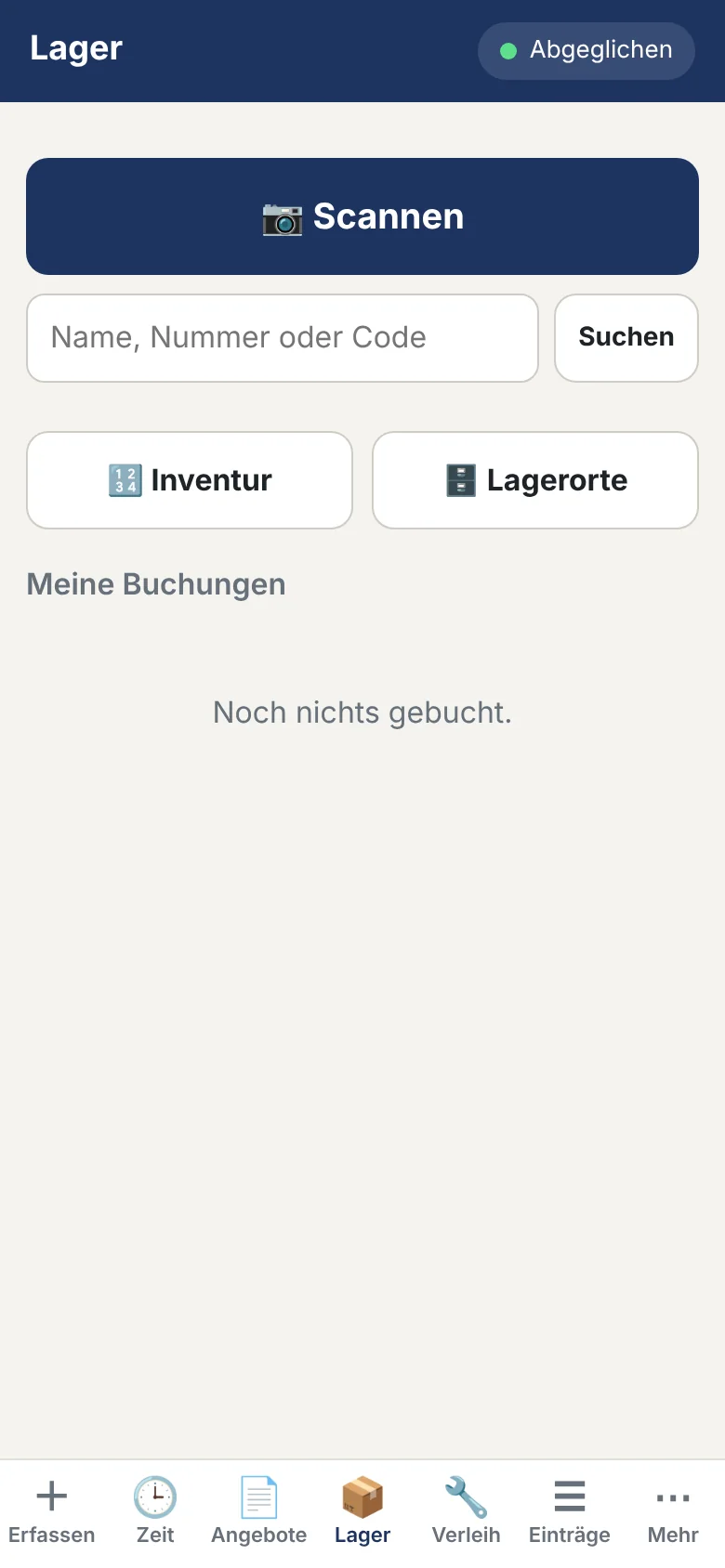
Mit dem Modul Lager hat die Handy-App unten den Reiter Lager. Alles funktioniert ohne Netz: Die Buchungen warten auf dem Handy („Wartet“) und gehen beim nächsten Abgleich im Firmen-WLAN oder per VPN an den PC („Im Büro“). Jede Buchung trägt eine eigene Nummer und kommt genau einmal an, auch wenn der Abgleich unterbrochen und wiederholt wird.
Scannen
- Lager → 📷 Scannen und die Kamera auf das Etikett halten. Erkannt werden QR-Codes, Strichcodes (Code 128) und Hersteller-Barcodes (EAN-13) – meist in unter einer Sekunde.
- Ohne Kamera: den Code in das Feld unter dem Kamerabild tippen. Ein Bluetooth-Handscanner tippt dort ebenfalls hinein.
- Je nach Code öffnet sich der Artikel, das Gerät oder der Lagerort. Das Suchfeld auf der Lager-Seite findet auch nach Name, Nummer oder Seriennummer.
Stolperstelle: Beim ersten Scannen fragt das Handy, ob die App die Kamera benutzen darf – mit „Erlauben“ bestätigen. Wurde das versehentlich abgelehnt, in den Browser-Einstellungen bei der GaussPilot-Adresse die Kamera freigeben. Neue Artikel oder Etiketten kennt das Handy erst nach dem nächsten Abgleich.
Buchen
| Gescannt | Möglichkeiten |
|---|---|
| Artikel | Beim Kunden verbraucht – bucht den Abgang aus dem Lager und legt gleichzeitig eine Material-Erfassung für die Rechnung an; In meinen Transporter; Umbuchen; Wareneingang; Ausgang (Bruch, Schwund, Entsorgung) |
| Gerät | In meinen Transporter; An einen Ort bringen (Ort auswählen oder sein Etikett scannen); Defekt melden mit Beschreibung und Foto |
| Lagerort | zeigt Material und Geräte an diesem Ort; Artikel scannen und Inventur hier |
Inventur mit dem Handy
- Lager → 🔢 Inventur, dann das Etikett am Regal oder Fach scannen (oder den Ort auswählen).
- Artikel scannen, gezählte Menge eingeben, Speichern – und weiter mit dem nächsten Artikel.
Gebucht wird nur die Differenz zwischen gezählt und Bestand, und zwar beim Abgleich mit dem PC. Am besten zählen, wenn an diesem Ort gerade nichts anderes gebucht wird.
Rechte und „Mein Transporter“
- Unter Mitarbeiter je Mitarbeiter einstellen: kein Lager, Lager ansehen (Standard – sieht Bestände, kann nichts ändern) oder Lager ansehen und buchen. Chef/Büro darf immer alles.
- Unter Lager → Lagerorte beim Fahrzeug einen Fahrer eintragen. Der sieht sein Fahrzeug in der App ganz oben mit allem, was gerade drin ist; „In meinen Transporter“ bucht direkt dorthin.
Neu: „ansehen, Material entnehmen & Inventur“ – die passende Stufe für Lagerhelfer und Gesellen. Erlaubt sind: beim Kunden verbraucht, Ausgang (Bruch, Schwund), Inventur zählen und Defekt melden. Nicht erlaubt sind Wareneingang und Umbuchen – die Knöpfe fehlen dann in der App, und der PC würde solche Buchungen auch nicht annehmen.
Bestand unter null und Defektmeldungen am PC
Haben zwei Mitarbeiter ohne Netz dasselbe Material entnommen (oder fehlt ein Wareneingang), bucht GaussPilot trotzdem alles, was wirklich passiert ist, und zeigt die Stelle oben auf Lager → Bestand als „Bitte prüfen – Bestand unter null“ an. Lösung: am Ort nachzählen und per Inventur korrigieren. Defektmeldungen vom Handy erscheinen an derselben Stelle; das Foto hängt am Gerät, das Gerät steht auf „defekt“.
So wurde geprüft: Die App wurde im Browser mit simulierter Kamera getestet – ein Video mit einem gedruckten Etikett als Kamerabild, QR-Code und Strichcode, Buchung ohne Netz und anschließender Abgleich. Der Test auf echten Geräten (iPhone mit Safari, Android mit Chrome) steht noch aus.
9.4Lager und Rechnung
Mit dem Modul Lager hängen Rechnung und Lager zusammen: Was verkauft wird, geht automatisch aus dem Bestand.
Artikel per Scan in Angebot und Rechnung
- Am PC: Im Angebot oder Rechnungsentwurf steht unter den Positionen das Feld „Code scannen oder Artikelnummer eingeben“. Mit dem Handscanner hineinscannen oder Code bzw. Artikelnummer tippen und Enter drücken – der Artikel kommt mit Preis, Einheit und Steuersatz als neue Position dazu.
- Handy: Im Angebot auf 📷 Artikel scannen tippen und die Kamera auf das Etikett halten.
- Erkannt werden GaussPilot-Code (GP-A-…), Hersteller-Barcode (EAN) und Artikelnummer. Denselben Artikel nochmal scannen erhöht die Menge um 1.
Beispiel: 10 Packungen kommen rein, 8 werden verkauft – achtmal scannen oder einmal scannen und Menge 8 eintragen. Mit dem Modul Lager bucht die Rechnung beim Festschreiben automatisch ab.
Rechnung bucht das Lager
- Rechnung wie gewohnt schreiben. Positionen mit einem Lagerartikel (erkannt an der Artikelnummer, z. B. aus der Artikelliste gewählt) sind automatisch Lagerpositionen.
- Nach dem Speichern zeigt der Kasten 📦 Lager unter dem Beleg, was beim Festschreiben gebucht wird: Artikel, Menge, Lagerort und Bestand dort.
- Den Lagerort je Position bei Bedarf ändern – oder „nicht aus dem Lager“ wählen, z. B. wenn der Großhandel direkt zum Kunden geliefert hat.
- Festschreiben – die Meldung nennt, wie viele Lagerpositionen gebucht wurden. Am festgeschriebenen Beleg steht die Liste der zugehörigen Lagerbuchungen.
Woher das Material kommt: der gewählte Ort, sonst der Standard-Lagerort des Artikels, sonst der Ort mit dem größten Bestand. Reicht der Bestand nicht, zeigt der Kasten „Bestand reicht nicht“ – gebucht wird trotzdem, damit der Bestand der Wirklichkeit folgt; die Stelle erscheint dann auf Lager → Bestand zum Prüfen.
| Fall | Was passiert |
|---|---|
| Material schon am Handy als „beim Kunden verbraucht“ gebucht | wird erkannt („schon am Handy gebucht“) und nicht doppelt abgezogen |
| Storno-Gutschrift festgeschrieben | alle Lagerabgänge der Rechnung werden zurückgebucht (Gegenbuchung, nichts wird gelöscht); Material vom Handy bleibt abgebucht, denn es wurde verbraucht |
| Abschlagsrechnung | bucht nichts – erst die Schlussrechnung |
| Einzelgerät mit Seriennummer verkauft | wird nicht automatisch ausgebucht – am Gerät „Aussondern“ wählen |
| Andere Einheit als am Artikel (z. B. Karton statt Stück) | wird nicht gebucht, Hinweis „andere Einheit“ |
Inventurliste zum Stichtag
Lager → Bestand, ganz unten Inventurliste zum Stichtag: Datum wählen (im Januar ist der 31.12. des Vorjahres vorgeschlagen), dann PDF oder CSV (Excel). Die Liste zeigt den Bestand je Lagerort am Ende des Stichtags mit Einkaufspreis und Wert sowie die Summe Lagerwert. Einzelgeräte stehen getrennt darunter, weil sie meist zum Anlagevermögen gehören. Unten ist Platz für Unterschrift und Datum.
Stolperstelle: Artikel ohne Einkaufspreis haben keinen Wert – den Einkaufspreis am Artikel ergänzen. Für eine genaue Liste vorher zählen und per Inventur korrigieren (am PC oder mit dem Handy). Ob und wie der Lagerwert in den Abschluss gehört, klärt die Steuerberatung.
Lieferscheine
Mit dem Modul Lager gibt es den Belegtyp Lieferschein – für Ware, die vor der Rechnung rausgeht.
- Belege → Lieferscheine → + Lieferschein – oder im Angebot „🚚 Lieferschein erstellen“ (übernimmt die Positionen).
- Positionen wie gewohnt eintragen oder scannen. Die Preise werden für die spätere Rechnung gemerkt, stehen aber nicht auf dem Lieferschein.
- Speichern, dann „🚚 Ausliefern“: Der Lieferschein bekommt seine Nummer (LS-Jahr-Nummer), wird gesperrt, als PDF abgelegt und bucht das Material aus dem Lager (Lagerort wählbar wie bei der Rechnung). Unten auf dem PDF unterschreibt der Empfänger.
- Später „In Rechnung umwandeln“ – oder in der Liste mehrere ausgelieferte Lieferscheine eines Kunden anhaken und „Ausgewählte in eine Rechnung“ (Sammelrechnung).
| Fall | Was passiert |
|---|---|
| Rechnung aus Lieferscheinen | nennt alle Lieferscheine in der Einleitung und an der ersten Position; bucht das Material nicht noch einmal ab („schon mit Lieferschein gebucht“); Leistungsdatum = letzter Liefertag |
| Rechnungsentwurf aus Lieferscheinen gelöscht | die Lieferscheine sind wieder offen („Geliefert“) |
| Ware kommt komplett zurück | am ausgelieferten Lieferschein „Zurücknehmen“ – storniert ihn und bucht das Material zurück; berechnete Lieferscheine bleiben, wie sie sind |
| Rechnung wird storniert | die Ware bleibt beim Kunden – das Lager ändert sich nicht (Storno der Rechnung ist keine Rücknahme) |
Lieferscheine sind kein Umsatz: Sie erscheinen nicht in Auswertung, Steuer-Abschluss, DATEV oder Mahnwesen und haben keine E-Rechnung.
Gut zu wissen: In der Sammelrechnung steht an der ersten Position jedes Lieferscheins „Lieferschein LS-… vom …“ – so ist jedes Lieferdatum auf der Rechnung zu sehen; als Leistungsdatum oben steht der letzte Liefertag. Abweichungen (z. B. weniger geliefert als bestellt) einfach in die Beschreibungszeile der Position schreiben. Lieferscheine sehen aus wie die übrigen Belege: Logo, Farben, Schrift und Hintergrund aus Einstellungen → Design gelten auch hier, ebenso eigene Standardtexte („Lieferschein – Einleitung/Schluss“).
Bestellungen beim Lieferanten
Was fehlt, bestellen Sie in vier Schritten – ohne Abtippen:
- Lager → Nachbestellen: Dort steht nach Lieferant, was unter dem Mindestbestand liegt. Bei einem Lieferanten auf „🛒 Bestellung anlegen“ klicken. Die angehakten Artikel werden bis zum doppelten Mindestbestand aufgefüllt; was schon bestellt und unterwegs ist (Spalte „schon bestellt“), wird abgezogen.
- Prüfen: Mengen, Einkaufspreise und Lagerort ansehen, bei Bedarf Zeilen ergänzen („+ Zeile“), E-Mail des Lieferanten eintragen – sie wird für diesen Lieferanten gemerkt.
- „✓ Bestellen“ vergibt die Bestellnummer (BE-Jahr-Nummer). Danach das PDF drucken oder die Bestellung direkt per E-Mail senden (PDF im Anhang).
- Ware kommt: Bestellung unter Lager → Bestellungen öffnen, gelieferte Menge eintragen und „📦 Wareneingang buchen“. Das bucht den Lager-Eingang mit der Bestellnummer im Text.
Teillieferung: Nur eintragen, was wirklich da ist – der Rest bleibt offen („teilweise geliefert“), bis das nächste Paket kommt. Kommt der Rest nie, „Abschließen – Rest kommt nicht“. Vor der Lieferung lässt sich eine Bestellung stornieren. Auf Wunsch übernimmt der Wareneingang die Einkaufspreise in die Artikel.
Stolperstelle: Die Menge „jetzt geliefert“ ist mit dem offenen Rest vorausgefüllt. Kam weniger, bitte die Zahl ändern – gebucht wird genau, was dort steht. Die Rechnung des Lieferanten erfassen Sie wie bisher unter Finanzen → Ausgaben.
Wareneingang direkt aus der E-Rechnung
Kommt die Ware mit einer E-Rechnung des Lieferanten (XRechnung oder ZUGFeRD-PDF), müssen Sie nichts abtippen. Drei Wege führen zum selben Ziel:
- Lager → Bestellungen: oben „Ware mit E-Rechnung gekommen?“ – Datei wählen.
- In der Bestellung ganz unten: „E-Rechnung des Lieferanten hochladen“.
- Belege → E-Rechnung prüfen & lesen: nach der Prüfung „Als Wareneingang übernehmen …“.
GaussPilot liest die Rechnungszeilen und ordnet sie Ihren Artikeln zu – über die EAN, die Artikelnummer oder die gleiche Bezeichnung. Steht Ihre Bestellnummer auf der Rechnung, wird die Bestellung erkannt und die gelieferte Menge darauf angerechnet. Auf einer Prüfseite sehen Sie je Zeile Menge, Artikel und Lagerort und klicken dann „📦 Wareneingang buchen“. Auf Wunsch kommen die Einkaufspreise in die Artikel und die Rechnung gleich ins Ausgabenbuch (Kategorie „Material / Wareneinkauf“).
Stolperstellen: Zeilen wie Fracht, Verpackung oder Pfand haben keinen Lagerartikel – sie bleiben auf „nicht ins Lager“, das ist richtig so. Eine normale PDF-Rechnung ohne eingebettete E-Rechnung kann GaussPilot nicht lesen; dann den Wareneingang in der Bestellung von Hand eintragen. Lädt jemand dieselbe Rechnung ein zweites Mal hoch, warnt GaussPilot und bucht nur nach ausdrücklicher Bestätigung.
Lager-Auswertung
Unter Lager → Auswertung sehen Sie auf einer Seite, wie es um Ihr Lager steht:
| Bereich | Was zeigt er? |
|---|---|
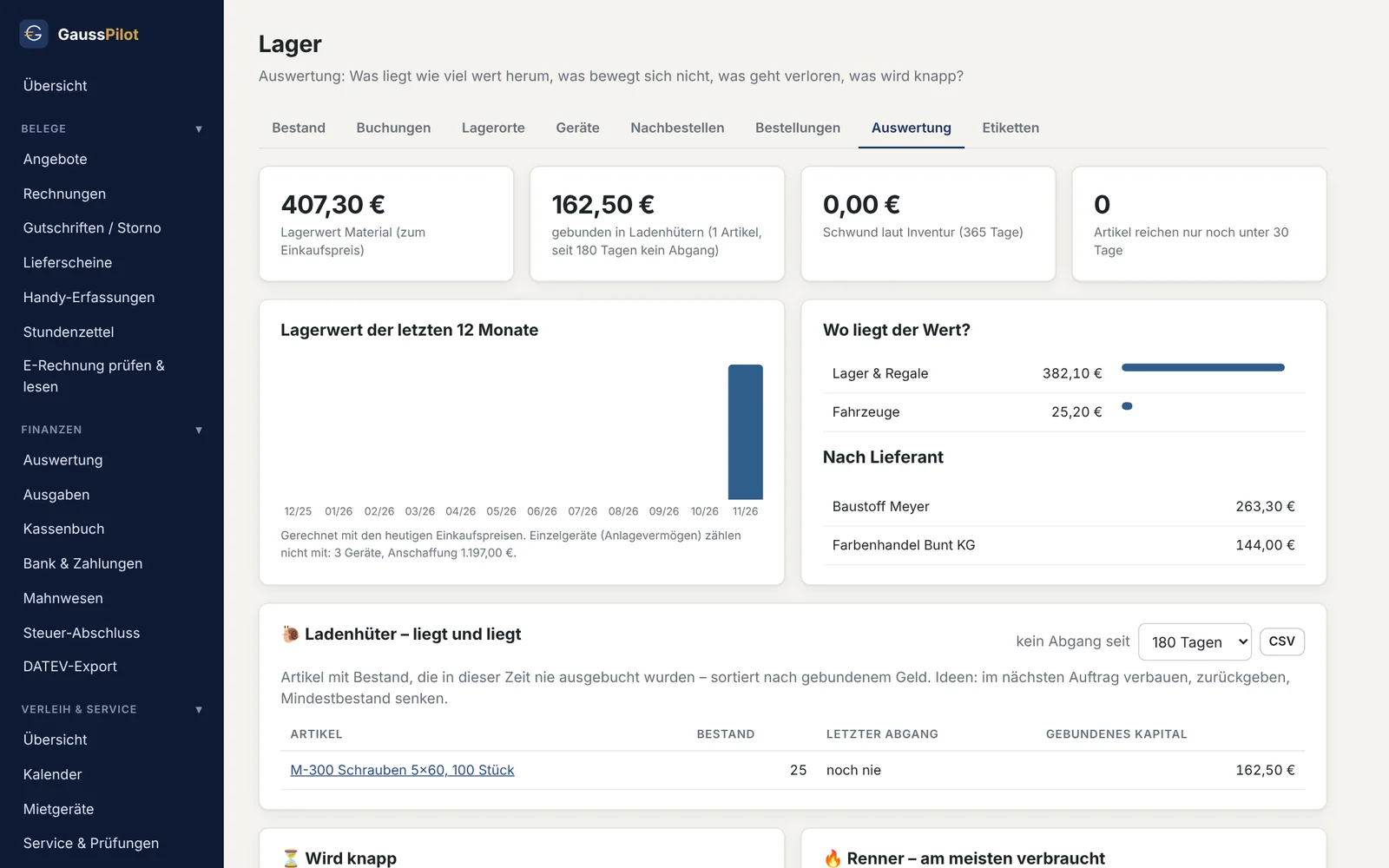
| Lagerwert | Wert des Materials zum Einkaufspreis, der Verlauf der letzten 12 Monate und wo der Wert liegt: Lager & Regale, Fahrzeuge, Mitarbeiter, Baustellen, nach Lieferant. Einzelgeräte zählen getrennt (Anlagevermögen). |
| 🐌 Ladenhüter | Artikel mit Bestand, die seit 90, 180 oder 365 Tagen nie ausgebucht wurden – sortiert nach gebundenem Geld. |
| ⏳ Wird knapp | Reicht beim Verbrauch der letzten 90 Tage nur noch unter 30 Tage – auch wenn der Mindestbestand noch nicht erreicht ist. |
| 🔥 Renner | Was am meisten verbraucht wird, nach Wert. |
| 🔍 Schwund | Was bei Inventur und Zählungen am Handy fehlte (rot) oder zu viel war, mit Wert; dazu die Zahl der Defektmeldungen. |
Ladenhüter, Knappes und Schwund gibt es als CSV für Excel.
Stolperstellen: Gerechnet wird mit den heutigen Einkaufspreisen. Artikel ohne Einkaufspreis zählen mit 0 € – die Seite nennt sie. Rückgängig gemachte Buchungen zählen nicht mit. Für die Inventur zum Jahresende nehmen Sie weiterhin die Inventurliste unter „Bestand“.
So lesen Sie es: Fehlt bei der Inventur immer wieder derselbe Artikel, wird er oft beim Kunden verbraucht, aber nicht gebucht – dann hilft „Beim Kunden verbraucht“ in der App. Große Ladenhüter: im nächsten Auftrag verbauen, an den Lieferanten zurückgeben oder den Mindestbestand senken.
In der Testumgebung ist ein Beispiellager mit Regalen, Transporter, Baustelle, Material und Geräten angelegt.
10Verleih & Service (Modul)
Mit dem Modul Verleih & Service vermieten Sie Geräte und behalten Reparaturen und Prüftermine im Blick. Das Modul läuft auch ohne Pro und ohne Lager – es bringt die Geräteverwaltung mit. Ohne Lizenz trägt die Gruppe in der Seitenleiste die Markierung VERLEIH.
10.1So vermieten Sie ein Gerät
- Mietgeräte anlegen: Verleih & Service → Mietgeräte → „Neues Mietgerät“ mit Tagespreis, Wochenpreis (freiwillig), Kaution und Prüfintervall – oder ein vorhandenes Gerät aus dem Lager „vermietbar machen“.
- Reservieren: „+ Neue Vermietung“ → Zeitraum wählen, „Verfügbarkeit prüfen“, Kunde und Geräte anhaken, „Reservieren“. Belegte, defekte oder in Reparatur befindliche Geräte sind ausgegraut – doppelt vermieten geht nicht.
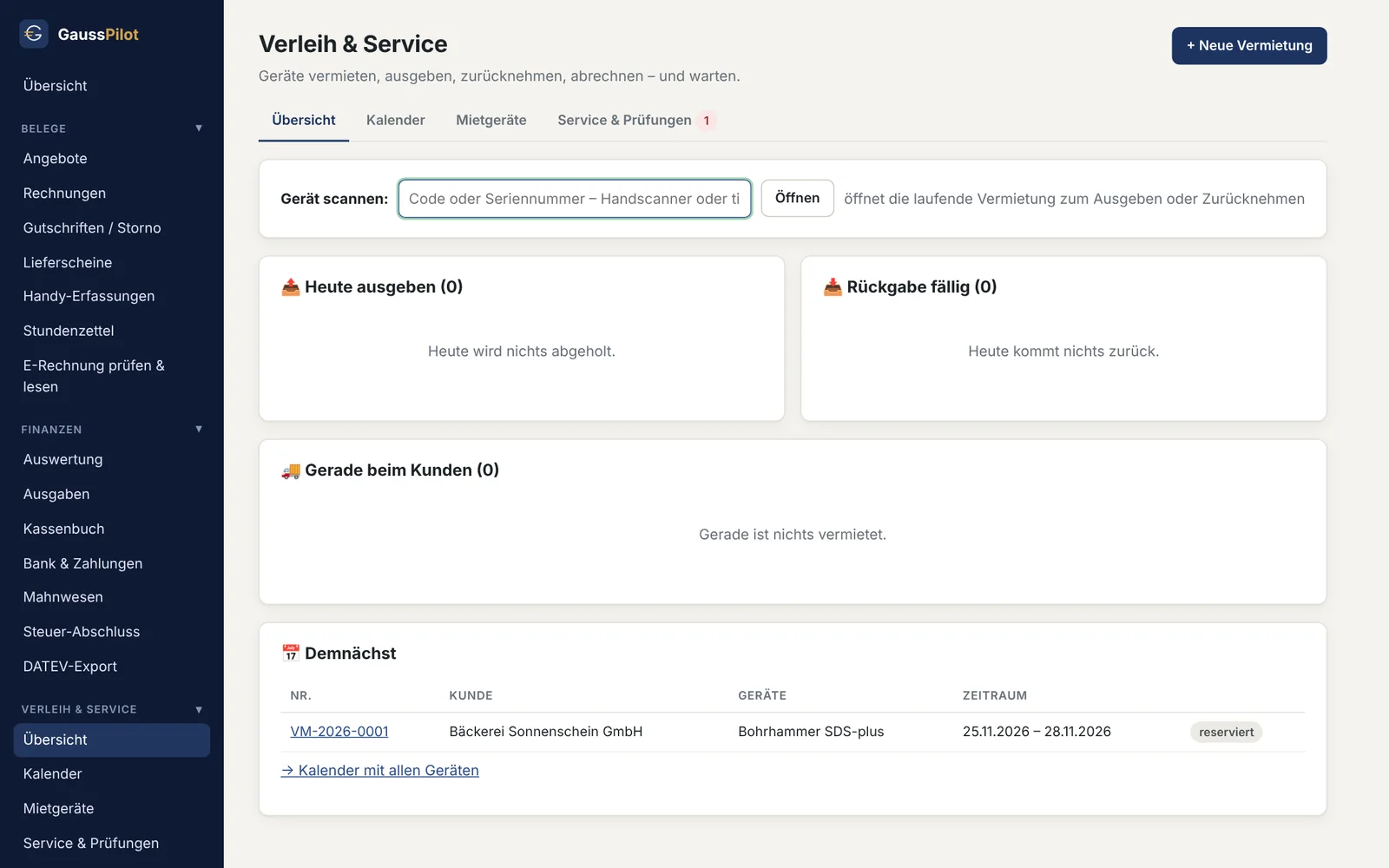
- Ausgeben: Bei Abholung die Vermietung öffnen – am schnellsten den Code am Gerät in der Übersicht scannen. Zustand je Gerät notieren, Kaution abhaken, „Ausgeben“. Den Mietvertrag / das Übergabeprotokoll als PDF drucken und unterschreiben lassen.
- Zurücknehmen: Gerät scannen, Zustand prüfen. Bei einem Schaden kurz beschreiben – auf Wunsch wird gleich ein Reparatur-Auftrag angelegt und das Gerät gesperrt. „Zurücknehmen“.
- Abrechnen: „Rechnungsentwurf erstellen“ – die Miete (und auf Wunsch Schadensersatz als eigene Zeile) kommt als Rechnung mit dem Rückgabetag als Leistungsdatum. Dort prüfen und festschreiben wie jede Rechnung.
Läuft eine Miete länger, ändern Sie unten in der Vermietung das Mietende – GaussPilot prüft, ob die Geräte in der neuen Zeit frei sind.
Stolperstellen: Erster und letzter Tag zählen beide mit (Montag bis Mittwoch = 3 Tage). Beim Preis nimmt GaussPilot automatisch das Günstigste: Tage × Tagespreis, volle Wochen + Resttage oder aufgerundete Wochen.
10.2Kaution
Die Kaution ist eine Sicherheit, kein Umsatz – sie steht im Mietvertrag, aber nicht auf der Rechnung. In der Vermietung vermerken Sie den Stand: noch nicht erhalten, erhalten, zurückgezahlt oder mit der Rechnung verrechnet.
10.3Übersicht und Kalender
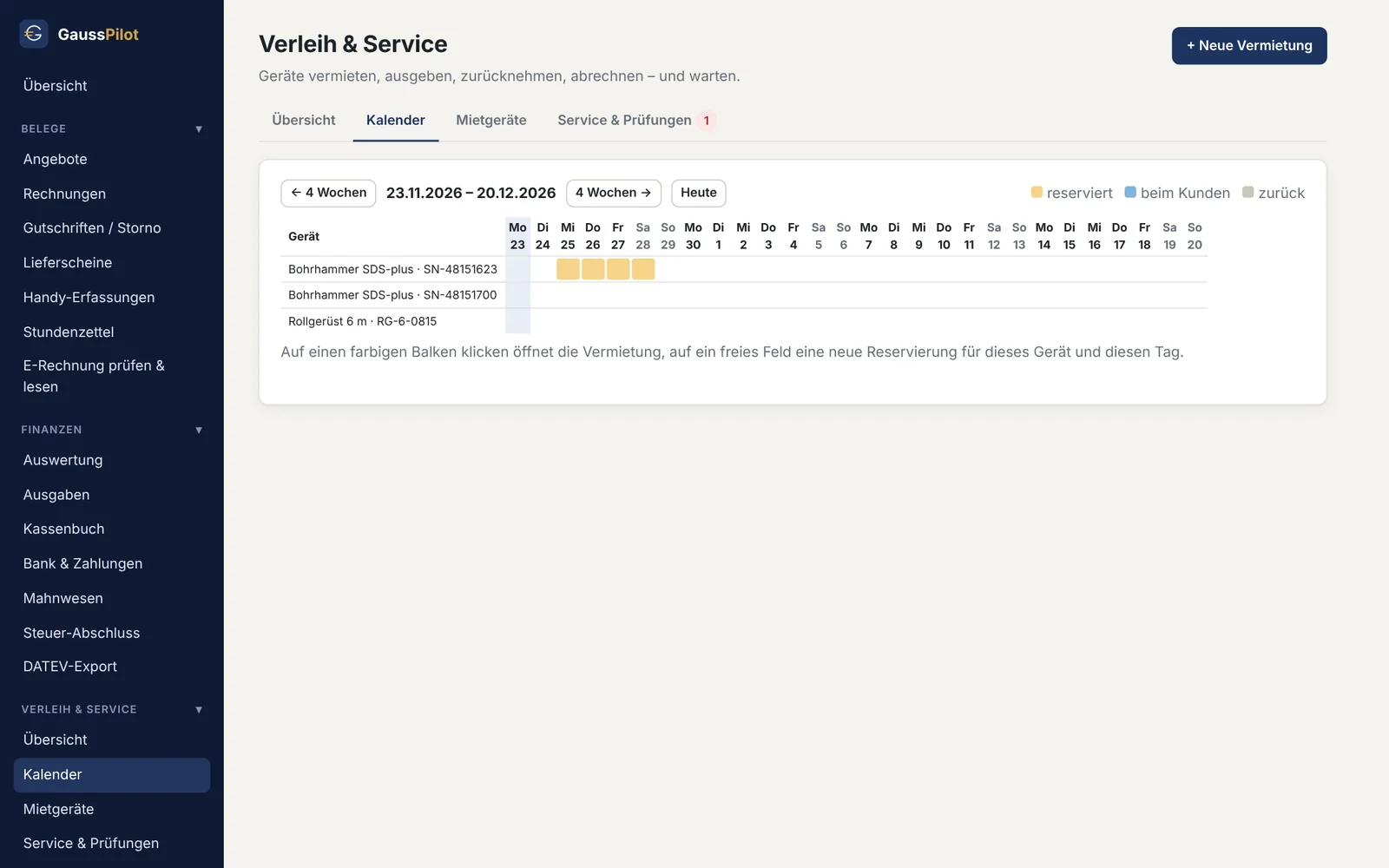
Die Übersicht zeigt, was heute ausgegeben wird, was zurückkommen muss (rot = überfällig), was gerade beim Kunden ist, was noch abzurechnen ist und was demnächst ansteht. Der Kalender zeigt die Belegung aller Geräte über vier Wochen (gelb = reserviert, blau = beim Kunden). Ein Klick auf einen Balken öffnet die Vermietung, ein Klick auf ein freies Feld legt eine Reservierung für dieses Gerät und diesen Tag an.
10.4Service & Prüfungen
Unter Service & Prüfungen stehen alle Geräte, deren Prüfung (z. B. DGUV V3) fällig ist oder in den nächsten 30 Tagen fällig wird, und alle offenen Aufträge. Die Zahl am Reiter zeigt, wie viel ansteht.
- Prüfung erledigt: Ergebnis eintragen, „✓ Geprüft“ – der nächste Termin wird automatisch gesetzt.
- Reparatur oder Wartung: „Neuer Auftrag“ (oder automatisch bei der Rücknahme). Eine Reparatur sperrt das Gerät für neue Vermietungen; „erledigt“ gibt es wieder frei, wenn kein weiterer Auftrag offen ist.
10.5Ausgeben und zurücknehmen mit dem Handy
Draußen auf dem Hof geht es mit der Handy-App – auch ohne Netz. Unter 🔧 Verleih auf „📷 Gerät scannen“ tippen und den Code am Gerät scannen: Die passende Vermietung öffnet sich.
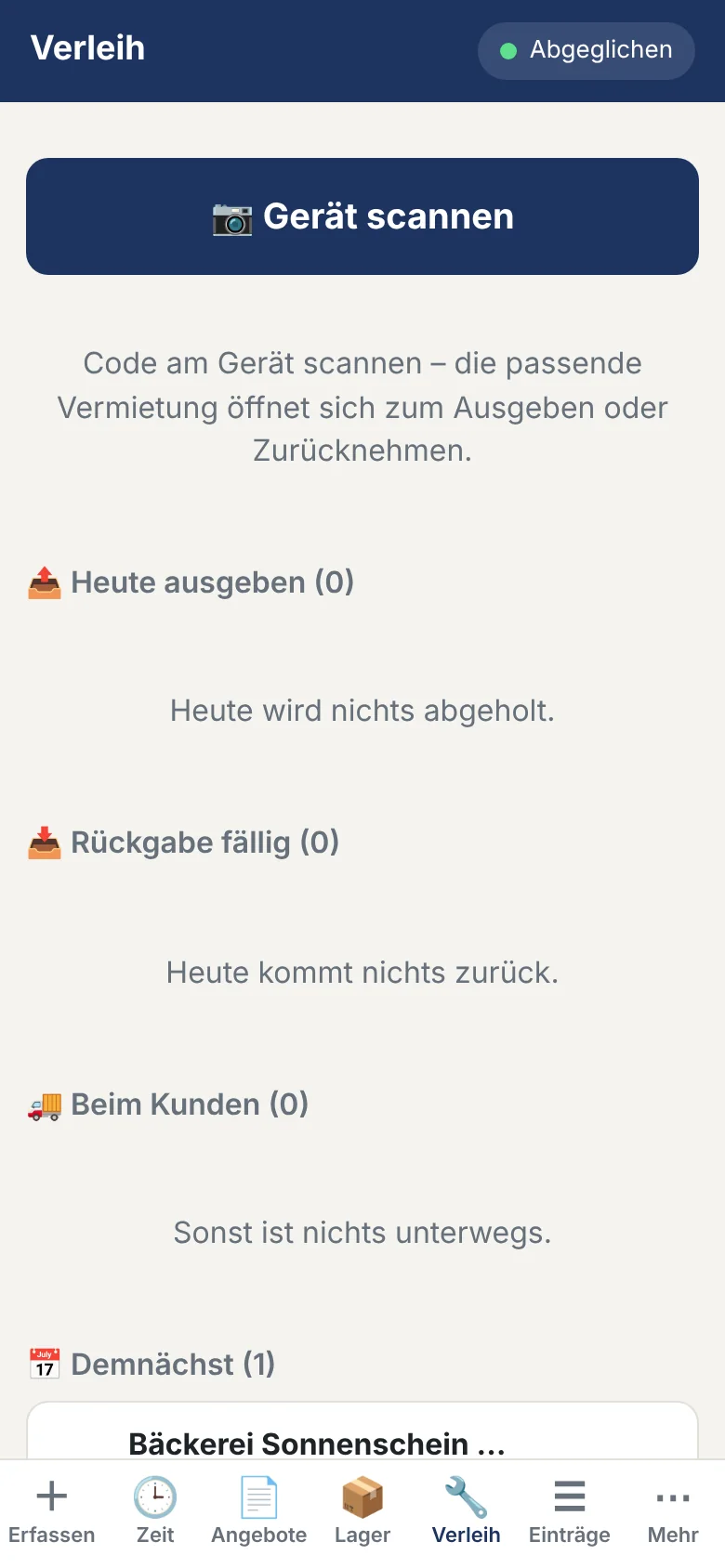
- Ausgeben: Zustand je Gerät eintragen (z. B. „neuwertig, 2 Akkus“), Kaution abhaken, „📤 Ausgeben“.
- Zurücknehmen: Zustand eintragen, bei einem Schaden kurz beschreiben – auf Wunsch wird gleich ein Reparatur-Auftrag angelegt und das Gerät gesperrt. „📥 Zurücknehmen“.
Die App zeigt außerdem, was heute abgeholt wird, was zurückkommen muss und was beim Kunden ist. Den Mietvertrag druckt und die Abrechnung macht weiterhin das Büro.
Wer darf das? Admins immer. Mitarbeiter, wenn unter Stammdaten → Mitarbeiter & Geräte „🔧 Verleih: Mietgeräte ausgeben & zurücknehmen“ gewählt ist – in den Stufen „Lager & Inventur“ und „Vollzugriff in der App“ ist das schon dabei.
Stolperstelle: Das Handy kennt nur, was beim letzten Abgleich da war: laufende Vermietungen und Reservierungen der nächsten 14 Tage. Wurde gerade im Büro reserviert, einmal im WLAN abgleichen. Bis zum Abgleich steht am Eintrag „Wartet“.
In der Testumgebung sind die beiden Bohrhämmer und das Rollgerüst vermietbar, und eine Beispiel-Reservierung beginnt übermorgen.
11Testumgebung
Die Testumgebung ist zum Ausprobieren gedacht, nicht für den Betrieb: Alle Belege tragen „TEST-“ in der Nummer und das Wasserzeichen „TESTUMGEBUNG – kein gültiger Beleg“, E-Mails haben „[TEST]“ im Betreff – und sie arbeitet nur mit ihren eigenen Beispieldaten, nie mit Ihren echten Daten.
Zum gefahrlosen Ausprobieren gibt es ein zweites GaussPilot mit Beispieldaten: in der Seitenleiste unten auf 🧪 Testumgebung klicken. Es öffnet sich ein neues Fenster mit orangem Balken; Anmeldung test / test1234.
- Eigene Daten im Ordner
Dokumente\GaussPilot\Testumgebung– die echten Daten, Nummernkreise und Sicherungen werden nicht berührt. - Fertig eingerichtet: vollständige Firmendaten, drei Kunden (Firma, Privatperson, Behörde mit XRechnung), festgeschriebene Rechnungen (zwei überfällig, eine mit Skonto), ein Angebot, ein Entwurf und Ausgaben.
- Unter Bank & Zahlungen liegt ein passender Beispiel-Kontoauszug zum Herunterladen und Einlesen.
- Zurücksetzen im orangen Balken löscht alles und legt die Beispieldaten neu an.
Die Handy-App und die Datensicherung sind in der Testumgebung abgeschaltet.
12Datensicherung und Sicherungsziele
| Edition | Sicherung |
|---|---|
| Start (kostenlos) | per Klick, von Hand: Einstellungen → Datensicherung → „Sicherung jetzt erstellen“ oder Rechtsklick auf das Symbol neben der Uhr → „Jetzt sichern“. Die Sicherung landet als ZIP-Datei im Ordner Sicherungen auf dem PC – kopieren Sie sie regelmäßig auf einen USB-Stick oder eine Festplatte (Anleitung unten). Eine automatische Sicherung gibt es in Start nicht. Rechnungen müssen 8–10 Jahre aufbewahrt werden. |
| Pro | zusätzlich automatisch einmal täglich als ZIP-Datei in den Ordner Sicherungen und auf Wunsch an beliebige Sicherungsziele: externe Platte, NAS, Server oder Cloud – auf Wunsch verschlüsselt. |
In der kostenlosen Version denken Sie bitte selbst ans Sichern – am besten nach jedem Arbeitstag oder mindestens einmal pro Woche. Wichtig: Rechnungen müssen 8–10 Jahre aufbewahrt werden – bewahren Sie die Kopien deshalb sorgfältig und nicht am selben Ort wie den PC auf. Gesichert werden alle Daten – einschließlich des Steuerordners (Jahresordner mit Rechnungen, Belegen und Abschlüssen). Eine Sicherung nur auf demselben PC hilft aber nicht bei Festplattendefekt, Diebstahl oder Brand. Deshalb können Sie mit Pro unter Einstellungen → Datensicherung beliebige zusätzliche Sicherungsziele einrichten. Jede Sicherung wird dann automatisch auch dorthin kopiert.
12.1Von Hand sichern: welchen Ordner kopieren?
Alle Daten von GaussPilot liegen in einem einzigen Ordner:
| System | Ordner |
|---|---|
| Windows | Dokumente\GaussPilot (vollständig z. B. C:\Users\<Ihr Name>\Documents\GaussPilot) |
| Linux | Dokumente/GaussPilot (bzw. ~/Documents/GaussPilot) |
Darin finden Sie diese Unterordner:
| Unterordner | Was darin liegt |
|---|---|
Daten |
die Datenbank, das Archiv der festgeschriebenen Belege, Logo und Anhänge – das Wichtigste |
Steuer |
je Jahr die Rechnungen, Belege und Listen für die Steuerberatung |
Sicherungen |
die Sicherungen als ZIP-Datei, z. B. GaussPilot_2026-11-22_….zip – angelegt per „Jetzt sichern“, mit Pro zusätzlich automatisch |
So sichern Sie in der kostenlosen Version:
- In GaussPilot Einstellungen → Datensicherung → „Sicherung jetzt erstellen“ klicken (oder Rechtsklick auf das Symbol neben der Uhr → Jetzt sichern).
- Rechtsklick auf das Symbol → Sicherungen öffnen. Es öffnet sich der Ordner
Sicherungen. - Die neueste ZIP-Datei auf einen USB-Stick oder eine externe Festplatte kopieren.
Alternativ kopieren Sie den ganzen Ordner GaussPilot aus Dokumente – dann vorher GaussPilot beenden (Rechtsklick auf das Symbol → Beenden), damit die Datenbank nicht mitten im Schreiben kopiert wird.
Zurückholen: Eine ZIP-Sicherung spielen Sie mit dem Assistenten zurück (siehe „Wiederherstellen“). Einen kopierten Ordner legen Sie bei beendetem Programm wieder nach Dokumente (vorhandenen Ordner ersetzen).
Nur mit Pro läuft die Sicherung zusätzlich automatisch jeden Tag und wird auf Wunsch gleich auf NAS, Server oder in die Cloud kopiert.
Tipps: Heben Sie mehrere Stände auf (z. B. zwei Sticks im wöchentlichen Wechsel) und bewahren Sie den Stick nicht direkt neben dem PC auf. Rechnungen müssen 8–10 Jahre aufbewahrt werden.
12.2Welche Ziele gehen?
- Ordner auf einer zweiten oder externen Festplatte / USB-Stick – über „Ordner auswählen …“ das Laufwerk anklicken.
- Netzlaufwerk oder NAS / Server im Büro – entweder das verbundene Laufwerk wählen oder den Pfad eintippen, z. B.
\\NAS\Buero\Sicherung. - Cloud-Ordner (OneDrive, Dropbox, Google Drive, Nextcloud-Client …) – der Ordner-Dialog zeigt vorhandene Cloud-Ordner ganz oben an. Das Cloud-Programm lädt die Sicherung dann von selbst hoch.
- Online-Speicher direkt per WebDAV – für Nextcloud, HiDrive, MagentaCLOUD, GMX/WEB.DE-Cloud oder einen eigenen Server, ohne dass ein Cloud-Programm installiert sein muss. Sie brauchen die WebDAV-Adresse des Anbieters, Benutzername und am besten ein eigenes App-Passwort.
12.3So richten Sie ein Ziel ein
- Einstellungen → Datensicherung → Neues Ziel hinzufügen.
- Art wählen, Bezeichnung vergeben (z. B. „Externe Platte Büro“), Ordner auswählen oder WebDAV-Daten eintragen.
- Festlegen, wie viele automatische Sicherungen dort aufbewahrt werden (Standard: 10; manuelle Sicherungen werden nie gelöscht).
- Ziel prüfen & speichern – das Programm testet sofort, ob es dort schreiben kann, und kopiert die neueste Sicherung hin.
In der Liste sehen Sie je Ziel, wann zuletzt erfolgreich gesichert wurde. Ist ein Ziel nicht erreichbar (z. B. externe Platte nicht angesteckt), steht dort der Grund. Die lokale Sicherung läuft trotzdem, und das Programm holt die Kopie automatisch nach, sobald das Ziel wieder da ist (Prüfung alle 10 Minuten). Hat ein Ziel 7 Tage nichts bekommen, erscheint ein Hinweis auf der Übersicht.
Steuerordner lesbar ablegen: Bei Ordner-Zielen können Sie anhaken, dass der Steuerordner zusätzlich als normale Ordner und Dateien abgelegt wird – praktisch, wenn z. B. die Steuerberatung direkt auf einen freigegebenen Ordner schauen soll.
12.4Kopien verschlüsseln
Unter Optionen für die Kopien können Sie ein Sicherungs-Passwort festlegen. Die Kopien an den Zielen werden dann vor dem Kopieren verschlüsselt (AES-256) und enden auf .gpenc. Das ist für Cloud-Speicher und tragbare Datenträger sehr zu empfehlen: Wer die Datei findet, kann nichts damit anfangen.
Wichtig: Ohne das Passwort kommt niemand mehr an die Daten – auch Sie nicht. Bewahren Sie es getrennt auf, z. B. ausgedruckt im Tresor. Die Sicherungen im Ordner „Sicherungen“ auf dem PC bleiben unverschlüsselt.
Verschlüsselte Sicherung wieder öffnen: Einstellungen → Datensicherung → „Verschlüsselte Sicherung (.gpenc) wieder öffnen“, Datei wählen, Passwort eingeben – Sie erhalten eine normale ZIP-Datei. Auf einem neuen PC ohne eingerichtetes Programm geht das auch mit dem mitgelieferten Werkzeug tools\sicherung_entschluesseln.py.
Empfehlung (3-2-1-Regel): drei Kopien, auf zwei verschiedenen Datenträgern, eine davon außer Haus. Mit dem PC, einer externen Platte und einem Cloud-Ziel ist das erfüllt.
12.5Wiederherstellen – zum Beispiel auf einem neuen PC
Ist der PC kaputt oder wird er ersetzt, holen Sie den kompletten alten Stand mit einer Sicherung zurück: Kunden, Artikel, Mitarbeiter, Belege, Archiv, Einstellungen, Lizenz und – falls in der Sicherung – den Steuerordner.
- GaussPilot auf dem neuen PC installieren und starten.
- Auf der Willkommensseite unter „Neuer PC oder Neuinstallation?“ die Sicherungsdatei wählen (
GaussPilot_…zipoder verschlüsselt….gpenc, z. B. von der externen Platte, dem NAS oder aus dem Cloud-Ordner). Bei.gpencdas Sicherungs-Passwort eingeben. - Sicherung prüfen zeigt Firma, Stand und Inhalt. Stimmt alles: Jetzt wiederherstellen.
- Mit den bisherigen Zugangsdaten anmelden. E-Mail-Passwort, Cloud-Zugang und KI-Schlüssel einmal neu eintragen – sie sind aus Sicherheitsgründen an den alten PC gebunden.
Auf einem laufenden PC geht das unter Einstellungen → Datensicherung → Sicherung zurückspielen (Auswahl aus der Liste oder eine Datei). Zur Sicherheit wird Ihr Anmelde-Passwort abgefragt, und der aktuelle Stand wird vorher automatisch als „…_vor_wiederherstellung.zip“ gesichert. Eine Sicherung aus einer neueren GaussPilot-Version wird nicht eingespielt – dann zuerst das Update installieren.
13KI-Assistent
Unter System → KI-Assistent finden Sie einen Chat, der Fragen zur Bedienung beantwortet, Texte formuliert (Angebotstexte, Zahlungserinnerungen, E-Mails) und kaufmännische Begriffe erklärt. Das Besondere: Sie wählen die KI selbst und verbinden sie über deren API – das Programm ist an keinen Anbieter gebunden.
13.1Einrichtung
- Anbieter wählen: Anthropic (Claude), OpenAI, Mistral, Google Gemini, OpenRouter, eine beliebige „OpenAI-kompatible“ Adresse – oder Ollama für ein Modell, das lokal auf Ihrem PC läuft.
- Beim Anbieter ein Konto anlegen und dort einen API-Schlüssel erzeugen; im Programm eintragen. (Abgerechnet wird beim Anbieter nach Verbrauch, meist Cent-Beträge je Frage. Tipp: dort ein Monatslimit setzen.) Für Ollama ist kein Schlüssel nötig.
- Modelle abrufen klicken und ein Modell auswählen.
- Festlegen, was der Assistent sehen darf, dann Speichern & Verbindung testen.
13.2Was sieht die KI?
Ohne weitere Freigabe nur Ihre Frage, eine Beschreibung des Programms sowie Firmenname und Ort. Zusätzlich einzeln zuschaltbar:
- Geschäftszahlen – Umsatz, Ausgaben, USt-Zahllast, offene Rechnungen (Nummer, Betrag, Fälligkeit). Nötig für Fragen wie „Was ist überfällig?“.
- Kundennamen – zu offenen Rechnungen und zu einem Beleg, den Sie im Chat mitgeben.
Bei Anbietern im Internet werden diese Daten dorthin übertragen. Wenn Sie Kundendaten freigeben, klären Sie bitte mit dem Anbieter die Auftragsverarbeitung (AVV) – oder nutzen Sie ein lokales Modell, dann verlässt nichts Ihren Rechner. Gespräche werden in GaussPilot nicht gespeichert.
13.3Grenzen
- Der Assistent liest nur. Er kann nichts buchen, ändern, festschreiben oder versenden.
- Eine KI kann sich irren. Antworten zu Steuern und Recht sind keine Beratung; verbindlich sind Steuerberater und Finanzamt.
- Zahlen rechnet weiterhin das Programm – der Assistent bekommt sie nur zum Erklären.
14Sicherheit
Das Programm läuft nur auf Ihrem PC und ist aus dem Internet nicht erreichbar. Es ist zusätzlich durchgeprüft und gehärtet:
- Anmeldung: Nach 5 falschen Versuchen wird die Anmeldung gesperrt (erst 1 Minute, dann länger, höchstens 15 Minuten) – am PC, beim 2FA-Code und in der Handy-App. Nach 12 Stunden ohne Aktivität werden Sie automatisch abgemeldet. Empfehlung: 2-Faktor-Anmeldung unter „Konto & 2FA“ einschalten.
- Fremde Dateien: E-Rechnungen und Kontoauszüge von außen werden vor der Verarbeitung entschärft, sodass eine präparierte Datei keine lokalen Dateien nachladen kann.
- Browser-Schutz: Schutzregeln verhindern, dass fremde Webseiten das Programm fernsteuern, einbetten oder sich als das lokale Programm ausgeben.
- Zugangsdaten: E-Mail-Passwort, WebDAV-Passwort und API-Schlüssel liegen verschlüsselt in der Datenbank und sind an Ihr Windows-Benutzerkonto gebunden. Nach dem Einspielen einer Sicherung auf einem anderen PC müssen sie dort einmal neu eingegeben werden.
- Exporte: CSV-Dateien sind dagegen abgesichert, dass Excel Texte aus Kundennamen als Formel ausführt.
- Programmbausteine: Alle verwendeten Bibliotheken wurden gegen die öffentliche Liste bekannter Sicherheitslücken geprüft.
Was Sie selbst tun können: Windows und Browser aktuell halten, den PC mit Passwort sperren, die Festplatte verschlüsseln (BitLocker), ein Sicherungsziel außer Haus einrichten und für den Zugriff von unterwegs nur das VPN nutzen – niemals eine Portfreigabe im Router.
15Sicherheit & Datensicherung
Die wichtigste Regel: den Ordner Dokumente\GaussPilot\Daten regelmäßig sichern. Darin liegt alles, was Sie erfasst haben.
| Was | Wo / Wie |
|---|---|
| Datenbank (Kunden, Artikel, Belege, Einstellungen) | Daten\gausspilot.db |
| Archiv je Rechnung (ZUGFeRD-PDF, XML, Prüfprotokoll) | Daten\archiv\<Jahr>\<Rechnungsnummer>\ |
| Logo und Briefpapier | Daten\design\ |
| Hochgeladene Eingangsrechnungen | Daten\uploads\ |
| Sicherung | Kostenlos: per Klick in den Ordner Sicherungen auf dem PC. Nur mit Pro: zusätzlich automatisch einmal täglich (letzte 30 bleiben) und an weitere Ziele. Per Klick jederzeit über Einstellungen → Datensicherung oder das €-Symbol. Den Ordner Sicherungen zusätzlich wöchentlich auf USB-Stick oder Cloud kopieren. |
| Aufbewahrung | Rechnungen 8 Jahre aufheben (§ 147 AO), Archiv nicht löschen |
| Zwei-Faktor-Anmeldung | Konto & 2FA → 2FA einrichten, QR-Code mit Authenticator-App scannen, Code bestätigen |
| Passwort ändern | Konto & 2FA → Passwort ändern |
| Nachvollziehbarkeit | Protokoll zeigt jede Aktion mit Zeitstempel |
Das Programm ist nur auf dem eigenen PC erreichbar (127.0.0.1), nicht aus dem Internet. Jede festgeschriebene Datei erhält eine SHA-256-Prüfsumme, mit der sich spätere Veränderungen nachweisen lassen.
16FAQ
Ihre Frage ist nicht dabei? Im Erfahrungsaustausch helfen sich Nutzer gegenseitig bei Einrichtung und Installation – und berichten, wie GaussPilot in ihrem Betrieb läuft.
Brauche ich für das Lager ein zweites Programm? Nein. Lager ist ein Modul von GaussPilot: gleiche Installation, gleiche Kunden, Artikel und Mitarbeiter, gleiche Handy-App. Es wird nur über den Lizenzschlüssel freigeschaltet.
Was passiert mit meinen Lagerdaten, wenn die Lizenz ausläuft? Nichts geht verloren. Die Lager-Seiten zeigen dann „Nur Ansicht“: Sie können alles ansehen und exportieren, nur neue Buchungen sind gesperrt, bis wieder eine gültige Lizenz eingetragen ist.
Der Browser zeigt „Seite nicht erreichbar“. Das Programm wurde beendet. Doppelklick auf GaussPilot auf dem Desktop bzw. im Anwendungsmenü. Hilft das nicht: Rechtsklick auf das Symbol → Protokolldatei öffnen; unten steht die letzte Fehlermeldung.
Das Windows-Setup bricht beim Laden von Python ab. Das Setup lädt die Python-Laufzeit von python.org und prüft ihre Echtheit. Internetverbindung prüfen (Firmennetze sperren Downloads manchmal) und das Setup erneut starten. Meldet es „Datei wird verwendet“, läuft GaussPilot noch: über das Symbol beenden und Wiederholen klicken.
Linux: installieren.sh meldet, dass Python fehlt. Den angezeigten Befehl ausführen, z. B. sudo apt install python3 python3-venv, dann ./installieren.sh erneut starten. Bricht das Laden der Programmbausteine ab: Internetverbindung prüfen und das Skript einfach noch einmal ausführen.
Kann ich eine festgeschriebene Rechnung noch ändern? Nein. Das verlangen die GoBD. Korrektur über Stornieren (Gutschrift) und eine neue Rechnung.
Warum hat mein Entwurf noch keine Rechnungsnummer? Die Nummer wird erst beim Festschreiben vergeben. So entstehen keine Lücken, wenn Sie Entwürfe löschen.
Was ist der Unterschied zwischen ZUGFeRD und XRechnung? ZUGFeRD ist eine PDF, die Menschen lesen und Programme auslesen können. XRechnung ist eine reine Datendatei, die Behörden verlangen. Das Tool erzeugt beides aus denselben Daten.
Muss ich Privatkunden eine E-Rechnung schicken? Nein. Die Pflicht gilt nur zwischen Unternehmen (B2B). Die ZUGFeRD-PDF sieht für Privatkunden aus wie jede normale Rechnung.
Ab wann muss ich E-Rechnungen ausstellen? Ab 1.1.2027 bei mehr als 800.000 € Vorjahresumsatz, ab 1.1.2028 alle Unternehmen. Kleinunternehmer nach § 19 UStG sind vom Versand befreit, müssen aber E-Rechnungen empfangen können.
Ich bin Kleinunternehmer. Was stelle ich ein? In Einstellungen → Firma „Kleinunternehmer“ ankreuzen und die Steuernummer eintragen. Neue Rechnungen nutzen dann automatisch den Steuerfall § 19 mit dem Pflichthinweis.
Wann wähle ich Reverse Charge? Bei Bauleistungen an andere Bauunternehmer oder Leistungen an Firmen im EU-Ausland (§ 13b UStG). Die USt-IdNr. des Kunden muss hinterlegt sein.
Die E-Mail kommt nicht an oder der Versand schlägt fehl. Server, Port und Verschlüsselung in Einstellungen → E-Mail prüfen und Test-E-Mail senden. Bei GMX muss in den GMX-Einstellungen „POP3/IMAP/SMTP-Zugriff“ erlaubt sein.
Kann der Kunde den QR-Code wirklich scannen? Ja, wenn seine Banking-App GiroCode/EPC-QR unterstützt (fast alle deutschen Banken). Empfänger, Betrag, IBAN und Rechnungsnummer werden automatisch eingefüllt.
Mein Logo sieht unscharf aus. PNG mit mindestens 600 Pixel Breite verwenden, am besten mit transparentem Hintergrund.
Wie gebe ich Zahlen ein? Deutsch oder englisch geht beides: 1.234,56 und 1234.56 ergeben dasselbe.
Kann ich die 2FA ausschalten, wenn das Handy weg ist? Mit dem Passwort ja, solange Sie noch angemeldet sind. Den Schlüssel unter dem QR-Code bei der Einrichtung notieren und sicher aufbewahren.
Ersetzt die Prüfung meinen Steuerberater? Nein. Sie stellt sicher, dass die Rechnung formal der Norm entspricht. Ob Steuerfall und Sätze stimmen, klären Sie mit Ihrem Steuerberater.
Wie aktuell sind die Prüfregeln? EN 16931 Stand November 2026, XRechnung-Regeln v2.6.0 (XRechnung 3.0). Die KoSIT veröffentlicht etwa zweimal jährlich neue Regeln. Aktualisierung siehe LIESMICH.md.
Wo ist das Programm, wenn kein Fenster offen ist? Es läuft im Hintergrund. Das €-Symbol unten rechts neben der Uhr zeigt es an. Beenden per Rechtsklick → Beenden.
Wie stelle ich eine Sicherung wieder her? GaussPilot beenden, im Ordner Dokumente/GaussPilot den Ordner Daten umbenennen (z. B. in Daten_alt), die ZIP-Datei aus Sicherungen in den Ordner Dokumente/GaussPilot entpacken, GaussPilot starten.
Wie bekomme ich ein Update? GaussPilot zeigt einen Hinweis, sobald eine neue Version da ist. Unter Windows das neue Setup ausführen, unter Linux das neue Archiv entpacken und ./installieren.sh starten (siehe „Updates“). Ihre Daten bleiben unberührt, die Handy-App zieht von selbst nach.
Kann ich von Windows auf Linux wechseln (oder umgekehrt)? Ja. Auf dem alten PC eine Sicherung erstellen, auf dem neuen GaussPilot installieren und die Sicherung wie oben beschrieben einspielen. E-Mail-Passwort, WebDAV-Passwort und KI-Schlüssel danach einmal neu eingeben, sie sind an das Benutzerkonto des alten PCs gebunden.
Das Handy zeigt „Offline“, obwohl es im WLAN ist. Läuft der Büro-PC und ist das €-Symbol da? Ist der Handy-Zugang eingeschaltet? Hat sich die IP-Adresse des PCs geändert, zeigt Einstellungen → Handy-App den neuen QR-Code – dann im Router eine feste Adresse vergeben.
Gehen Daten verloren, wenn das Handy lange offline ist? Nein. Alles bleibt auf dem Handy gespeichert, bis die Übertragung geklappt hat. Erst danach gilt ein Eintrag als „Im Büro“.
Ein Handy ist verloren gegangen. Mitarbeiter & Geräte → Angemeldete Geräte → Abmelden. Der Zugang auf dem Handy ist sofort ungültig. Mitarbeiter sehen in der App ohnehin nur ihre eigenen Erfassungen, keine Rechnungen.
Kann ein Mitarbeiter am PC Rechnungen sehen? Nein. Zugänge mit der Rolle „Mitarbeiter“ landen auch am PC nur in der Handy-App.
Funktioniert der Abgleich auch von unterwegs über mobiles Internet? Ja, über ein VPN ins Büronetz (bei der FRITZ!Box kostenlos eingebaut: WireGuard). Siehe Abschnitt „Unterwegs abgleichen (VPN)“.
Warum ist in der Vorschau kein QR-Code? Der Zahlungs-QR-Code (GiroCode) enthält Ihre IBAN. Ohne gültige IBAN unter Einstellungen → Firma kann er nicht erzeugt werden; die Vorschau zeigt dann einen gestrichelten Platzhalter. Sobald die IBAN eingetragen ist, erscheint der QR-Code auf jeder Rechnung.
Die Prüfung meldet viele Fehler auf einmal – was tun? Meist fehlen nur ein oder zwei Angaben (häufig Steuernummer bzw. USt-IdNr. und IBAN), die viele Regeln gleichzeitig auslösen – z. B. BR-S-02 einmal pro Position. Der Kasten „So beheben Sie das“ oben im Prüfprotokoll nennt die Ursachen mit Link zur richtigen Einstellung. Danach erneut prüfen.
Kann ich Handy-Einträge zu einer bestehenden Rechnung hinzufügen? Ja. In Handy-Erfassungen Einträge anhaken und unten „bestehenden Beleg wählen …“ → Hinzufügen. Möglich bei Rechnungs-Entwürfen und bei Angeboten (Entwurf oder versendet). Spesen werden als „Auslage“ netto weiterberechnet.
Ein Handy-Eintrag hat einen neuen Kunden – wie lege ich ihn an? Bei der Übernahme auf „+ als neuen Kunden anlegen“ klicken: Das Kundenformular ist mit dem Namen vorausgefüllt. Nach dem Speichern werden alle Handy-Einträge mit diesem Namen dem Kunden zugeordnet.
Kann ich beim Schreiben eines Belegs einen neuen Kunden anlegen? Ja. Im Angebot, in der Rechnung oder im Lieferschein unter der Kundenauswahl auf „+ neuen Kunden anlegen“ klicken. Der Beleg wird dabei gespeichert, die Kundenmaske öffnet sich, und nach „Speichern & zurück …“ sind Sie wieder im Beleg – mit dem neuen Kunden schon eingetragen.
Wie storniere ich eine Rechnung? Rechnung öffnen → Stornieren (Gutschrift). Es entsteht ein Gutschrift-Entwurf mit denselben Positionen und dem Bezug zur Rechnung. Diesen prüfen und festschreiben – erst dann gilt die Rechnung als storniert und bekommt den Status „Storniert“. Die Gutschrift (GS-…) ist selbst eine E-Rechnung und kann an den Kunden geschickt werden. Danach bei Bedarf eine neue, korrigierte Rechnung schreiben (oder „Kopie“ der alten nutzen). Nur festgeschriebene Rechnungen werden storniert, Entwürfe einfach ändern oder löschen.
Kann das Tool direkt an ELSTER senden? Noch nicht. Dafür braucht es die offizielle ELSTER-Schnittstelle ERiC; dazu muss man sich bei der Steuerverwaltung als Softwarehersteller registrieren. Bis dahin zeigt der Steuer-Abschluss die Werte so an, dass sie in wenigen Minuten in „Mein ELSTER“ übertragen sind, und die CSV-Datei geht an die Steuerberatung.
Kann ich WISO o. Ä. anbinden? Kaufprogramme wie WISO bieten keine Schnittstelle, über die ein anderes Programm sie steuern könnte. Daten lassen sich aber über die CSV-Exporte (Rechnungsausgangsbuch, Spesen, Steuer-Abschluss) weitergeben.
Welche Kontoauszug-Datei brauche ich? Am besten CAMT.053 (XML, oft als ZIP). Das ist der europäische Standard und bei allen deutschen Banken im Online-Banking verfügbar. CSV funktioniert bei den gängigen Banken ebenfalls, ist aber je Bank anders aufgebaut. Das alte MT940-Format wird nicht unterstützt.
Ein Kunde hat zu wenig überwiesen – was nun? Die Zahlung trotzdem zuordnen. Sie wird als Teilzahlung gebucht und der Rest bleibt offen (sichtbar in Rechnung, Übersicht und Mahnwesen). Hat der Kunde zu Recht Skonto abgezogen, beim Zuordnen „Rest als Skonto“ anhaken.
Ich will etwas ausprobieren, ohne meine echten Rechnungsnummern zu verbrauchen – wie? Dafür ist die Testumgebung da (Seitenleiste unten). Festgeschriebene Rechnungen lassen sich aus gutem Grund nicht löschen (GoBD); in der Testumgebung ist das egal, sie lässt sich jederzeit zurücksetzen.
Meine externe Festplatte ist nicht immer angesteckt – geht die Sicherung dann verloren? Nein. Die Sicherung auf dem PC wird immer erstellt. Sobald die Platte wieder angesteckt ist, kopiert das Programm die neueste Sicherung innerhalb von 10 Minuten von selbst nach.
Ich habe das Sicherungs-Passwort vergessen. Dann lassen sich die verschlüsselten Kopien nicht mehr öffnen – das ist der Sinn der Verschlüsselung. Solange das Programm auf Ihrem PC noch läuft, ist nichts verloren: Legen Sie unter Einstellungen → Datensicherung ein neues Passwort fest und erstellen Sie eine neue Sicherung.
Kostet der KI-Assistent etwas? GaussPilot selbst nicht. Der KI-Anbieter rechnet nach Verbrauch über Ihren API-Schlüssel ab; ein lokales Modell mit Ollama ist kostenlos, braucht aber einen leistungsfähigen PC.
Kann die KI versehentlich etwas buchen oder löschen? Nein. Der Assistent hat nur Lesezugriff auf die freigegebenen Angaben und kann im Programm nichts ausführen.
17Fehlermeldungen der Prüfung
Jede Meldung hat eine Kennung (z. B. BR-DE-15). Die häufigsten und ihre Lösung:
| Kennung | Bedeutung | Lösung |
|---|---|---|
| UStG-1 | Name oder Anschrift von Ihnen oder dem Kunden fehlt | Firmendaten bzw. Kunde vervollständigen |
| UStG-2 | Steuernummer und USt-IdNr. fehlen | Einstellungen → Firma: mindestens eins eintragen |
| UStG-5 | Keine Positionen oder Position ohne Bezeichnung | Positionen ergänzen |
| UStG-6 | Leistungsdatum fehlt | Im Beleg Leistungsdatum setzen |
| UStG-13b | Reverse Charge ohne USt-IdNr. des Kunden | USt-IdNr. beim Kunden eintragen |
| ZAHLUNG | IBAN fehlt oder ist ungültig | Einstellungen → Firma: IBAN prüfen |
| KONTAKT (Warnung) | E-Mail-Adresse der Firma fehlt | Einstellungen → Firma: E-Mail eintragen |
| BR-DE-1 | XRechnung ohne Zahlungsangaben | IBAN hinterlegen |
| BR-DE-2 | XRechnung ohne Ansprechpartner | Inhaber, Telefon und E-Mail in Einstellungen → Firma |
| BR-DE-15 | Leitweg-ID / Käuferreferenz fehlt | Beim Behördenkunden Leitweg-ID eintragen |
| BR-CO-26 | Kein Kennzeichen des Verkäufers | Steuernummer oder USt-IdNr. eintragen |
| BR-CO-15 / BR-CO-16 | Summen stimmen nicht | Tritt nur bei fremden Rechnungen auf: Absender muss korrigieren |
| BR-AE-… / BR-IC-… | Angaben für Reverse Charge bzw. EU-Lieferung unvollständig | USt-IdNr. von Ihnen und Kunde sowie Land des Kunden prüfen |
| XSD | Datei passt nicht zum Datenformat | Bei eigenen Rechnungen bitte melden; bei fremden zurückweisen |
Warnungen und Hinweise blockieren das Festschreiben nicht. Nur Fehler müssen behoben werden.
18Glossar
| Begriff | Erklärung |
|---|---|
| E-Rechnung | Rechnung in einem strukturierten Datenformat nach EN 16931, maschinell auslesbar. Eine normale PDF ist keine E-Rechnung. |
| EN 16931 | Europäische Norm für den Inhalt elektronischer Rechnungen |
| ZUGFeRD / Factur-X | PDF/A-3 mit eingebetteter XML-Datei; gleiche Technik, deutscher bzw. französischer Name |
| XRechnung | Deutsche Ausprägung der EN 16931 als reine XML-Datei, Pflicht bei Behörden |
| Leitweg-ID | Adresse einer Behörde für den Rechnungseingang, steht im Auftrag |
| KoSIT | Koordinierungsstelle für IT-Standards, pflegt XRechnung und die Prüfregeln |
| Schematron | Regelwerk, mit dem die Prüfung Rechenregeln und Pflichtfelder kontrolliert |
| Festschreiben | Rechnung endgültig machen: Nummer vergeben, archivieren, sperren |
| GoBD | Regeln der Finanzverwaltung für ordnungsgemäße digitale Buchführung (u. a. Unveränderbarkeit) |
| GiroCode / EPC-QR | Zahlungs-QR-Code, den Banking-Apps einlesen |
| Reverse Charge | Steuerschuldnerschaft geht auf den Kunden über (§ 13b UStG), Rechnung ohne USt |
| 2FA / MFA | Anmeldung mit Passwort plus Code aus einer Authenticator-App |
GaussPilot ist eine rechnerische Hilfe und ersetzt keine Steuer- oder Rechtsberatung.